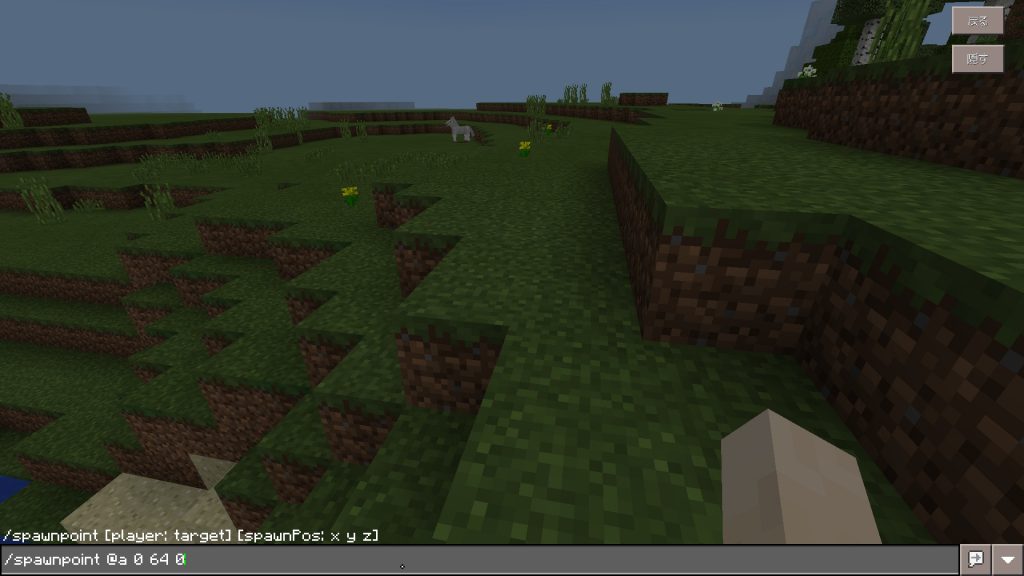
マインクラフト 子供とマイクラする時の上手なチートの使い方 ゲーム攻略情報のるつぼ
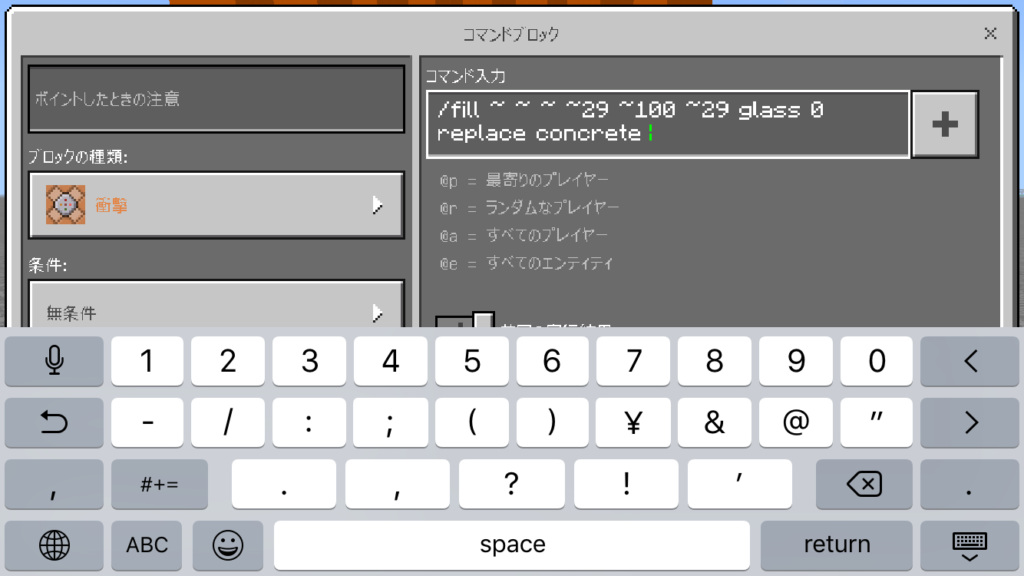
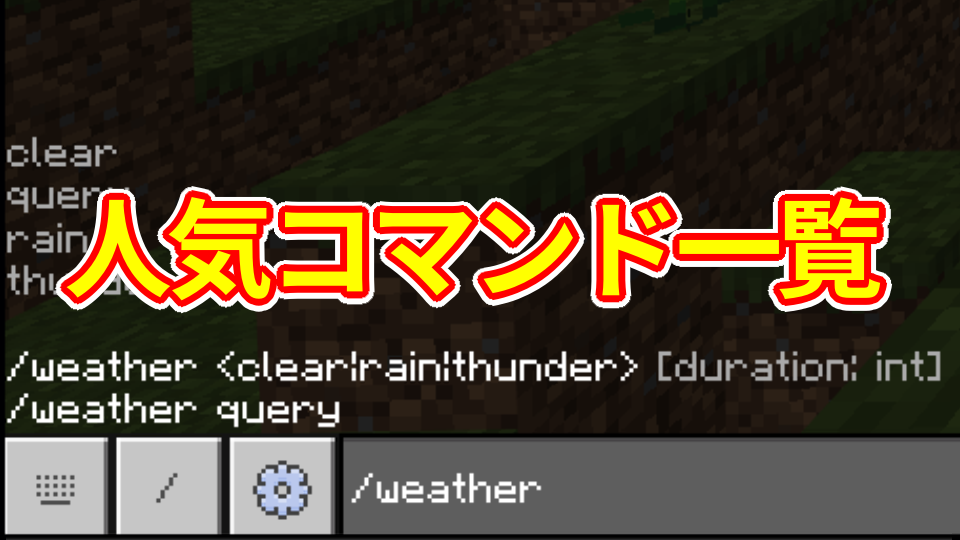
覚えておくと便利なキー操作一覧 F3と同時に特定のキーを押すことで様々な操作をすることができます。 入力のコツは先にF3を押しながら次のキーを押し込むとうまく入力できます。 F3A チャンクを再読み込み F3B 当たり判定を表示 F3C /tpコマンドと ということもできます。 /fill replace JAVA版 /fill replace replaceTileName Block replaceDataValue int BE、PE、EE と replaceTileName Block には変更前のブロックを指定します。 gold_block (0) replace stone なら範囲内の石を金ブロックに変更となります。
マイクラ クリエイティブ コマンド 移動
マイクラ クリエイティブ コマンド 移動-9/5/17 ストラクチャーブロックの特徴 ・コマンドでしか入手できない。 「/give @p structure_block」 ・4つのモード「データ (D)」「セーブ (S)」「ロード (L)」「コーナー 」がある。 ・最大「32×32×32」の範囲のブロックやエンティティ (MOB等)をコピーし保存する事が出来る。 ワールドデータの「structures」フォルダに保存される。 ・一度保存した「ストラクチャー マイクラでネザー要塞の見つけ方は? はぁ。。。 2時間ネザー探索したのに、ネザー要塞が見つからないorz 大幅に移動して場所を変えるかぁ — yocto (@yocto_mns) それでは、マイクラでのネザー要塞の見つけ方を確認していきましょう。

マイクラbe 34 コマンドブロックとは 使い方の説明してみるよ コウイチロウは考えた
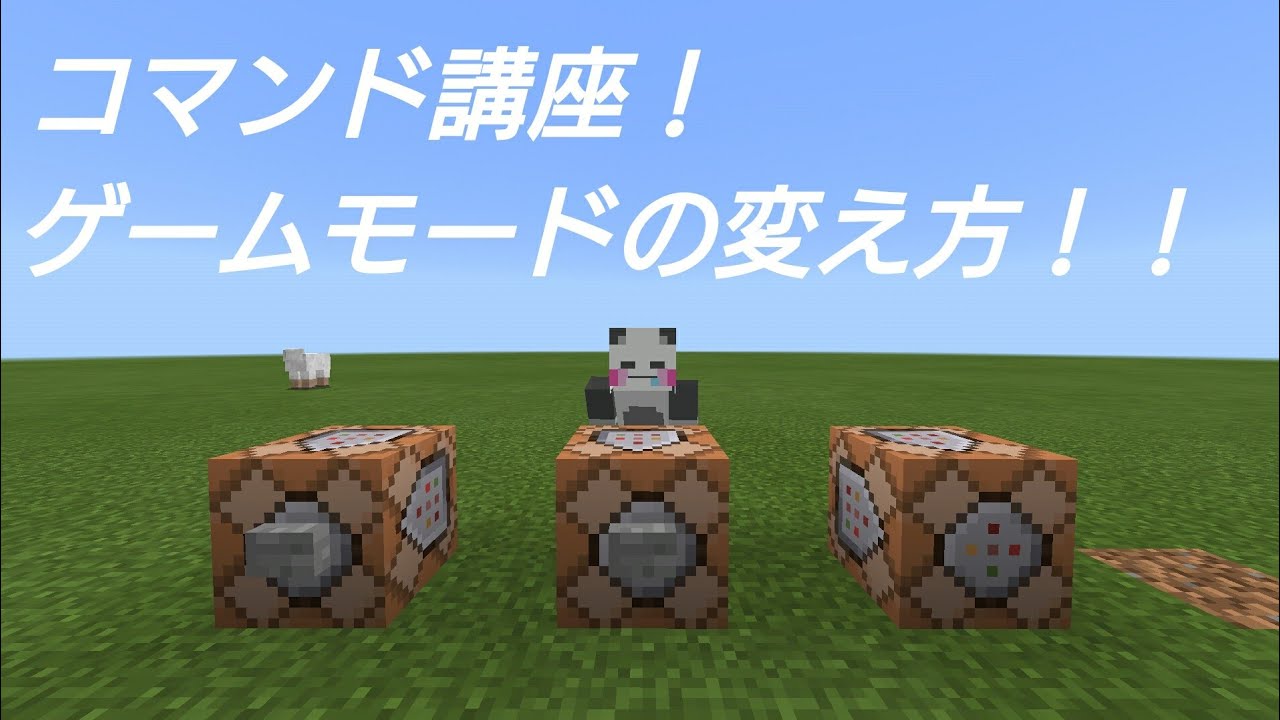
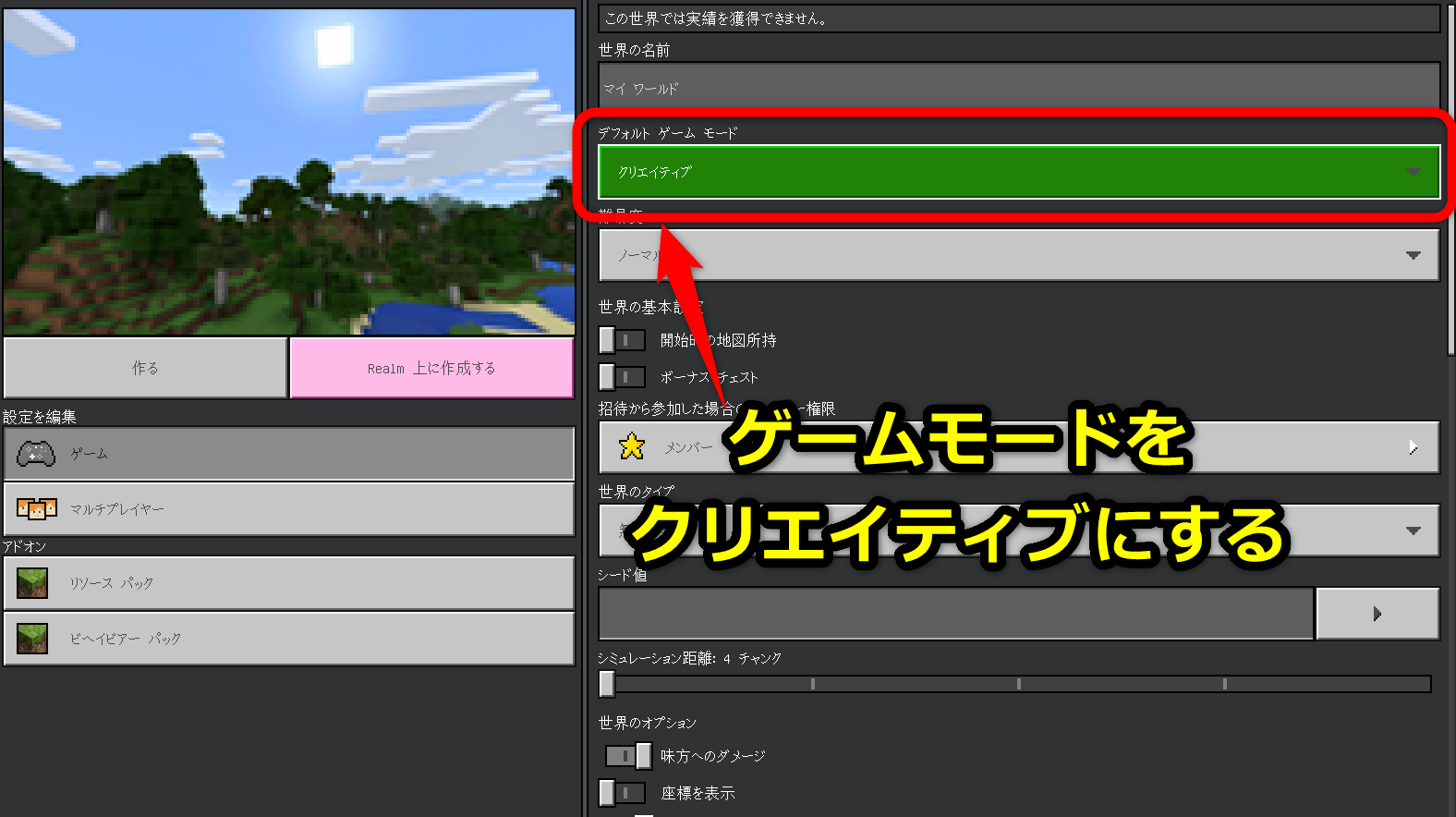
何かアイテムを掴んで、移動させたいアイテムに対して shiftキーを押しながら左ダブルクリック をすると、その種類ごと一括移動できます。 チェストからインベントリに移動させたい時にも使えます。 アイテムスポイト機能 対象にカーソルを合わせながらマウスの真ん中にあるマウスホイールを押し込むことで、その対象をホットバーに呼び出す事が出来ます。 アイテムを一括で削除まずは セーブデータ を選びます。 そのときにXボタンで「セーブデータのコピー」を実行します。 (更新) 現在のマイクラでは、『遊ぶ」で利用するゲームデータを選んだあと「データのコピー」を実行します。 コピーしたほうのでデータを選び、設定から「 クリエイティブモード 」を指定します。 するとこのように「 クリエイティブモードで作成、ロード、セーブした世界は、たとえ後でサバマイクラ PC版(java edition) サバイバル⇔クリエイティブの切り替え方 ちょっと小ネタです。 前回の記事での事ですが、村人を囲ってる絶対に落ちてはイケナイ穴に落ちてしまうという緊急事態が起きまして、クリエイティブに切り替える事で、事なきを得たのですが、今回はその方法について
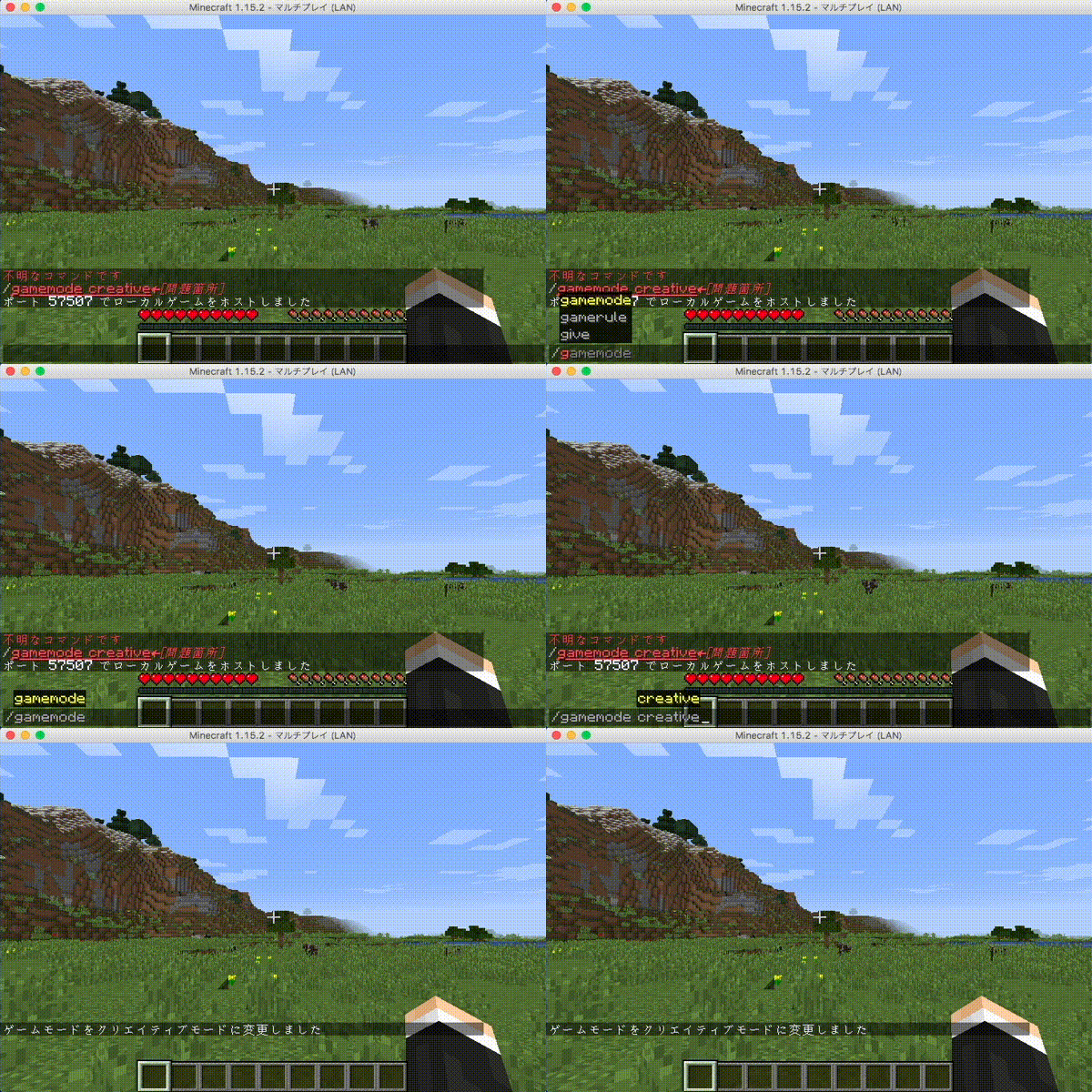
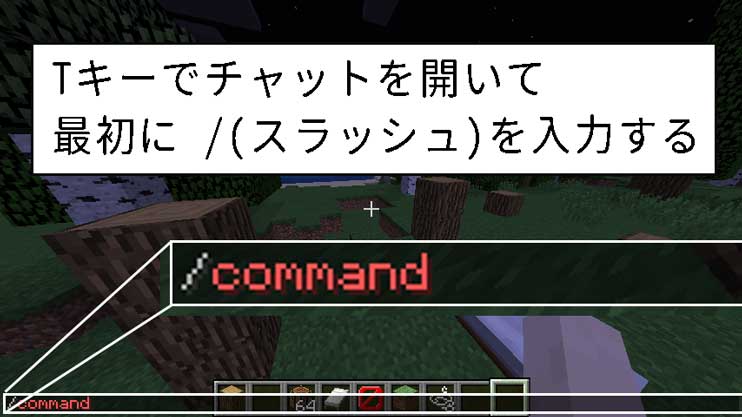
14/6/21 クリエイティブモードでワールドが再生成できたら、そのワールドでプレイして、ゲームモードの変更を行います。 /gamemode 3 と入力します。 /gamemode 3 全て半角で、スラッシュ、gamemode、スペース、3と入力します。 プレイ画面でいきなり入力して大丈夫です(Tキーでチャット欄を開いてから入力してもOK)。 入力できたら、エンターキーを押します。 すると、「16/8/18 マイクラ リスポーン地点へ戻り方のコマンド Switch版のマイクラの場合はコマンド入力はできません(´•̥ ω •̥` ') ただし、PC版の場合はリスポーン地点を設定しておく事で、コマンド入力する事でリスポーン地点に戻る方法があるようです。 マイクラカメがいる場所と繁殖方法 マイクラアイアンゴーレムが作れなくなる原因 マイクラコマンドブロックの内容を保持したままコピーする方法 マイクラオウムを手懐ける方法 マイクラインベントリのアイテムを全て消す方法
マイクラ クリエイティブ コマンド 移動のギャラリー
各画像をクリックすると、ダウンロードまたは拡大表示できます
 |  | |
 |  |  |
 |  |  |
「マイクラ クリエイティブ コマンド 移動」の画像ギャラリー、詳細は各画像をクリックしてください。
 |  |  |
 |  |  |
 |  |  |
「マイクラ クリエイティブ コマンド 移動」の画像ギャラリー、詳細は各画像をクリックしてください。
 |  |  |
 |  | |
 |  |  |
「マイクラ クリエイティブ コマンド 移動」の画像ギャラリー、詳細は各画像をクリックしてください。
 |  |  |
 |  |  |
 |  |  |
「マイクラ クリエイティブ コマンド 移動」の画像ギャラリー、詳細は各画像をクリックしてください。
 |  |  |
 |  |  |
 |  |  |
「マイクラ クリエイティブ コマンド 移動」の画像ギャラリー、詳細は各画像をクリックしてください。
 |  |  |
 |  |  |
 | |  |
「マイクラ クリエイティブ コマンド 移動」の画像ギャラリー、詳細は各画像をクリックしてください。
 |  |  |
 |  |  |
 |  |  |
「マイクラ クリエイティブ コマンド 移動」の画像ギャラリー、詳細は各画像をクリックしてください。
 | | |
 |  |  |
 |  |  |
「マイクラ クリエイティブ コマンド 移動」の画像ギャラリー、詳細は各画像をクリックしてください。
 |  | |
 |  |  |
 |  |  |
「マイクラ クリエイティブ コマンド 移動」の画像ギャラリー、詳細は各画像をクリックしてください。
 |  |  |
 |  |  |
 |  |  |
「マイクラ クリエイティブ コマンド 移動」の画像ギャラリー、詳細は各画像をクリックしてください。
 |  |  |
 |  |  |
 |  |  |
「マイクラ クリエイティブ コマンド 移動」の画像ギャラリー、詳細は各画像をクリックしてください。
 |  |  |
 |  |
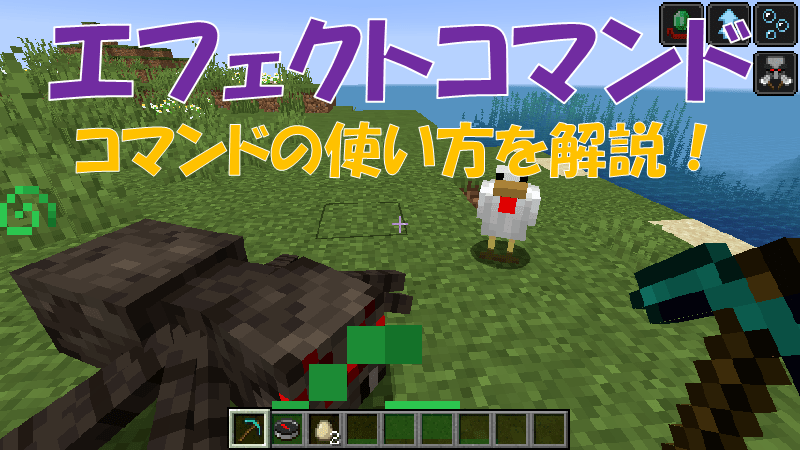
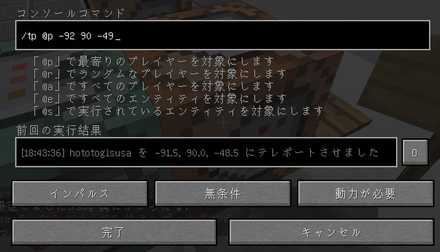
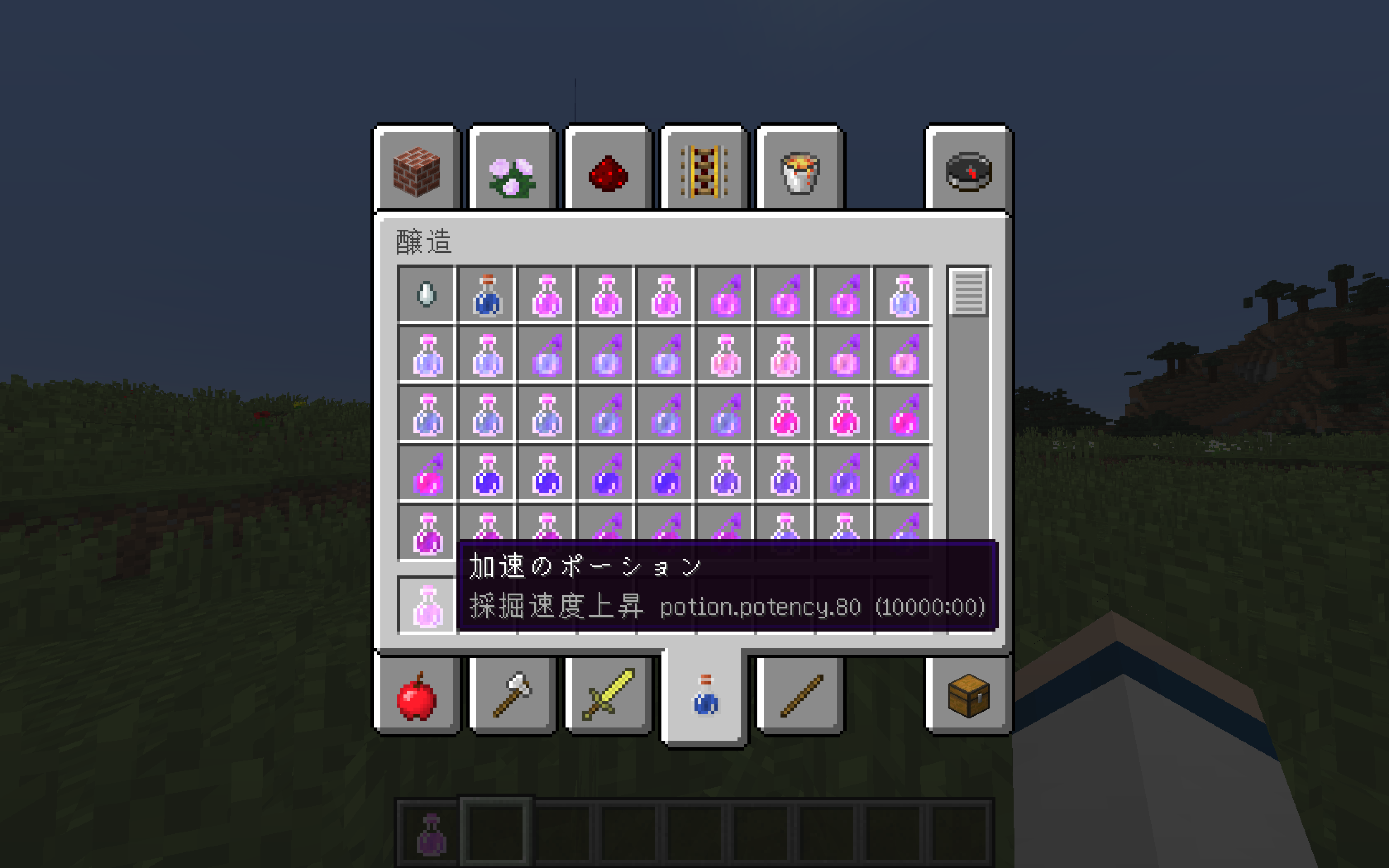
28/9/18 構文 /tp 移動させる対象 とてもシンプルですね。 『/(スラッシュ)』や半角スペースを入力し忘れないようにしましょう。 最初に移動させたい対象のプレイヤー名などを入力し、その次に行先のプレイヤー名を入力すればいいわけです。 コマンドの例 例えば、 『Holly_Adm』 という名前のプレイヤーを 『ado_5』 という名前のプレイヤーの場所へ移動させたい、というと5/1/18 /effectコマンドの使用例 ①移動速度を3600tickの間ものすごくあげる。 /effect プレイヤー名 1 3600 255 ②70tickの間水中でも呼吸できるようにする。
Incoming Term: マイクラ クリエイティブ コマンド 移動,


