最高のコレクション ディスコード ライブ やり方 223481-ディスコード ライブ やり方

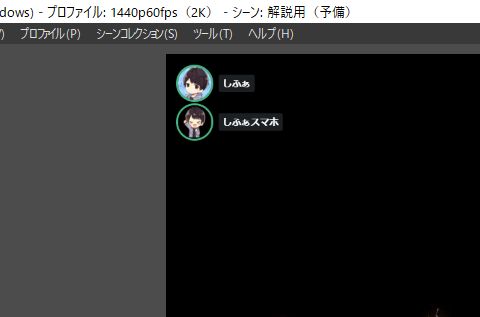
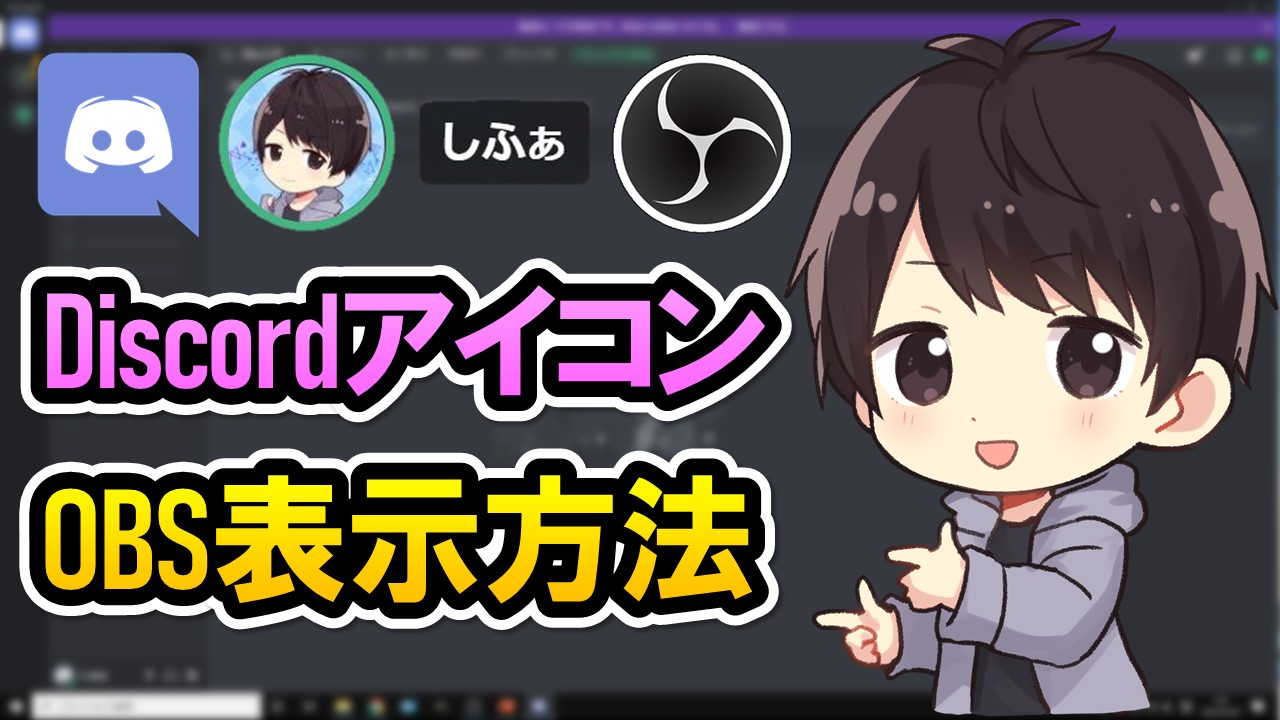
Discordのアイコン表示をobsに映して誰が話してるかわかりやすくする方法 しふぁチャンネルのゲーム実況ブログ

Discordのアイコン表示をobsに映して誰が話してるかわかりやすくする方法 しふぁチャンネルのゲーム実況ブログ

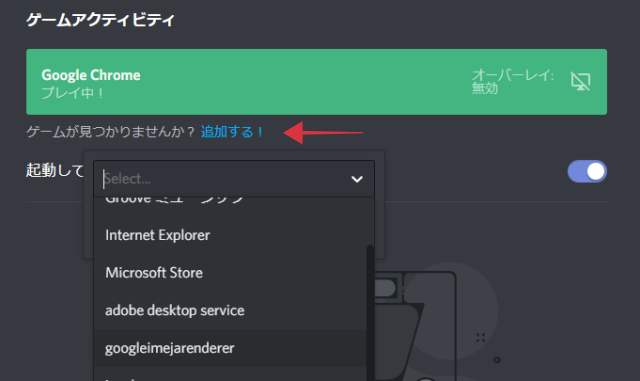
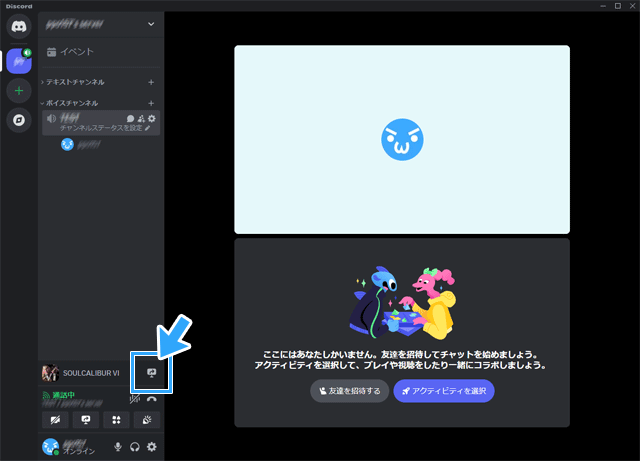
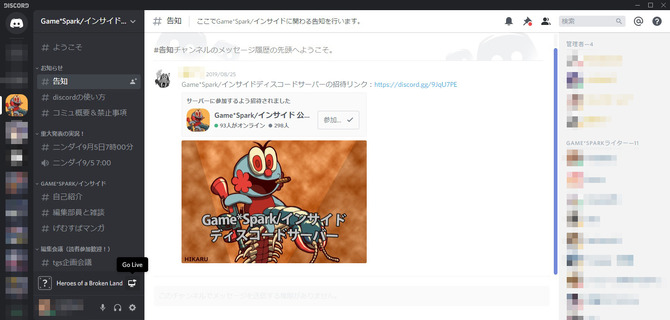
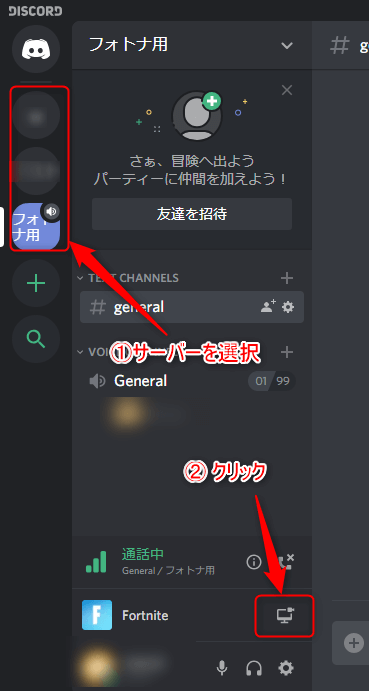
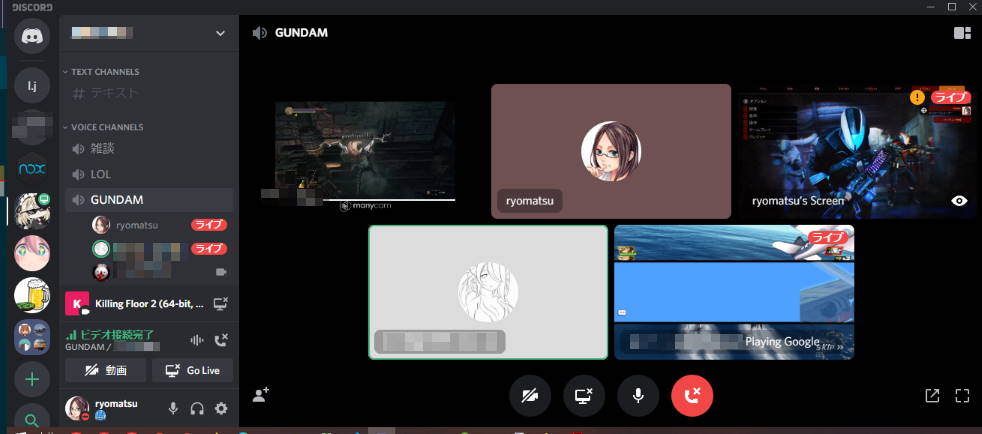
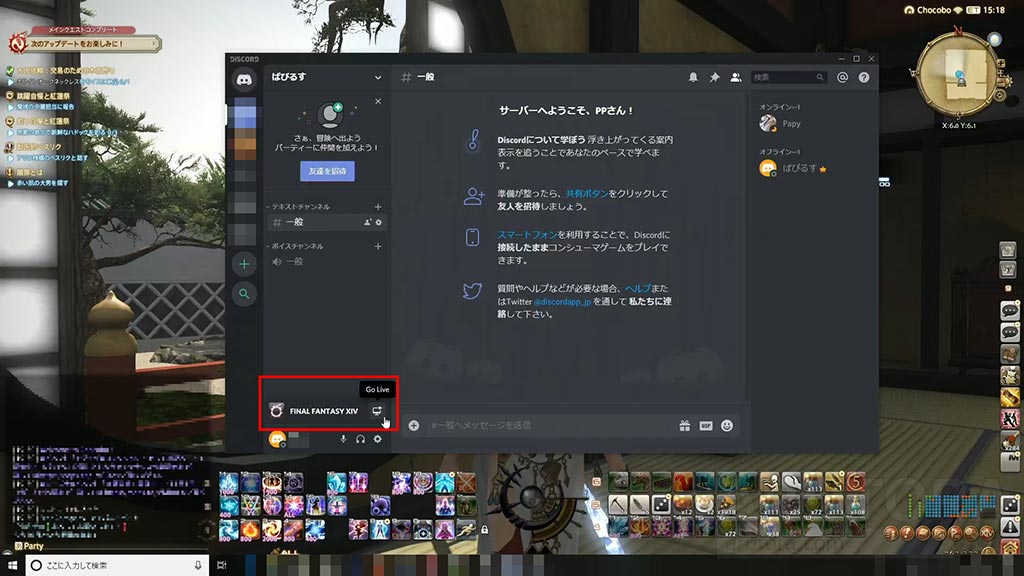
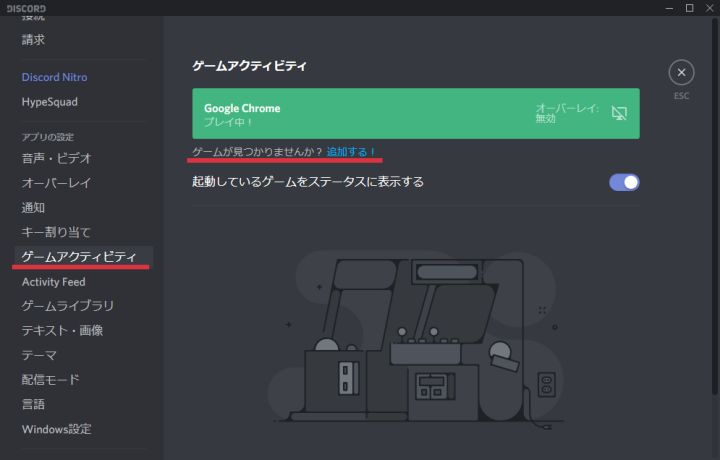
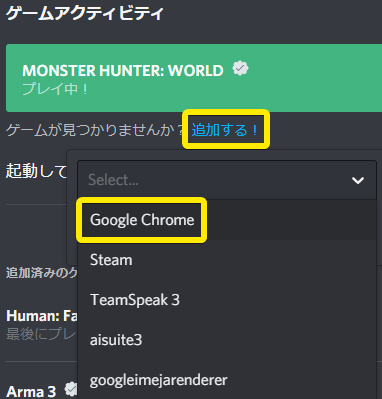
 早速ですが、Go Live機能を使ってDiscord上でライブ配信する方法をご紹介します。 まず初めに必要となってくるのが、「ゲームの検出」です。 Discordがゲームやソフトウェアの検出が出来ていないとGo Live機能を使えません。 1ゲームの検出をする 「ユーザー設定」→「ゲームアクティビティ」の順番にクリックしていくと、現在プレイ中のゲームが表示されます。 もしも検出さ ゲームをプレイしながらDiscordの配信ボタンを押すだけ! サーバのチャンネル内の最大10人まで視聴可能 GoLiveの使い方はとても簡単です。 まず配信したいゲームをプレイしながら、同じパソコンでディスコードを起動してください。 ゲーム画面を配信して共有したサーバーをアクティブ(開いている)にしている状態にしましょう。 そうすると、画面左下の方に起動している

ディスコード ライブ やり方

ディスコード ライブ やり方- Discordのダウンロードとアカウント登録のやり方 ボイスチャットサービスの『Discord(ディスコード)』 通話とチャットが出来、動作の軽さからもゲーマー向けとして人気のサービスです。 スマホゲームでもチャットがやり難い事から利用している人が多い まずはスマートフォンでのDiscordの画面の各機能、使い方について解説をしていきます。 Discordの画面について 上記の画像はスマホでDiscordを起動した画面です。 左の画面の「大会調整用チャンネル」(今回の説明のために作成したチャンネルです)を押下すると右の画面が表示されます。 ① サーバー サーバーを作ることができます。 ここでコミュニケーションを行うための部
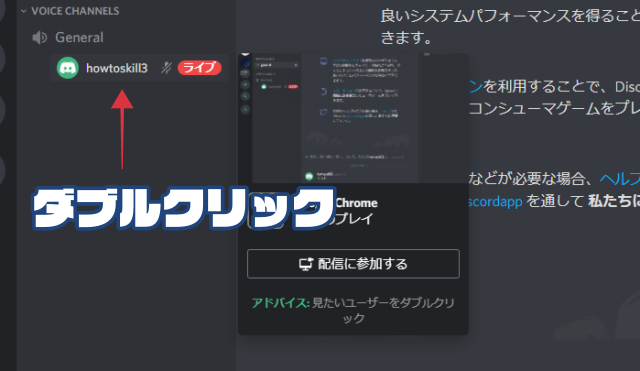
Discordの配信機能 Go Live の使い方まとめ Digitalnews365

Discordの配信機能 Go Live の使い方まとめ Digitalnews365

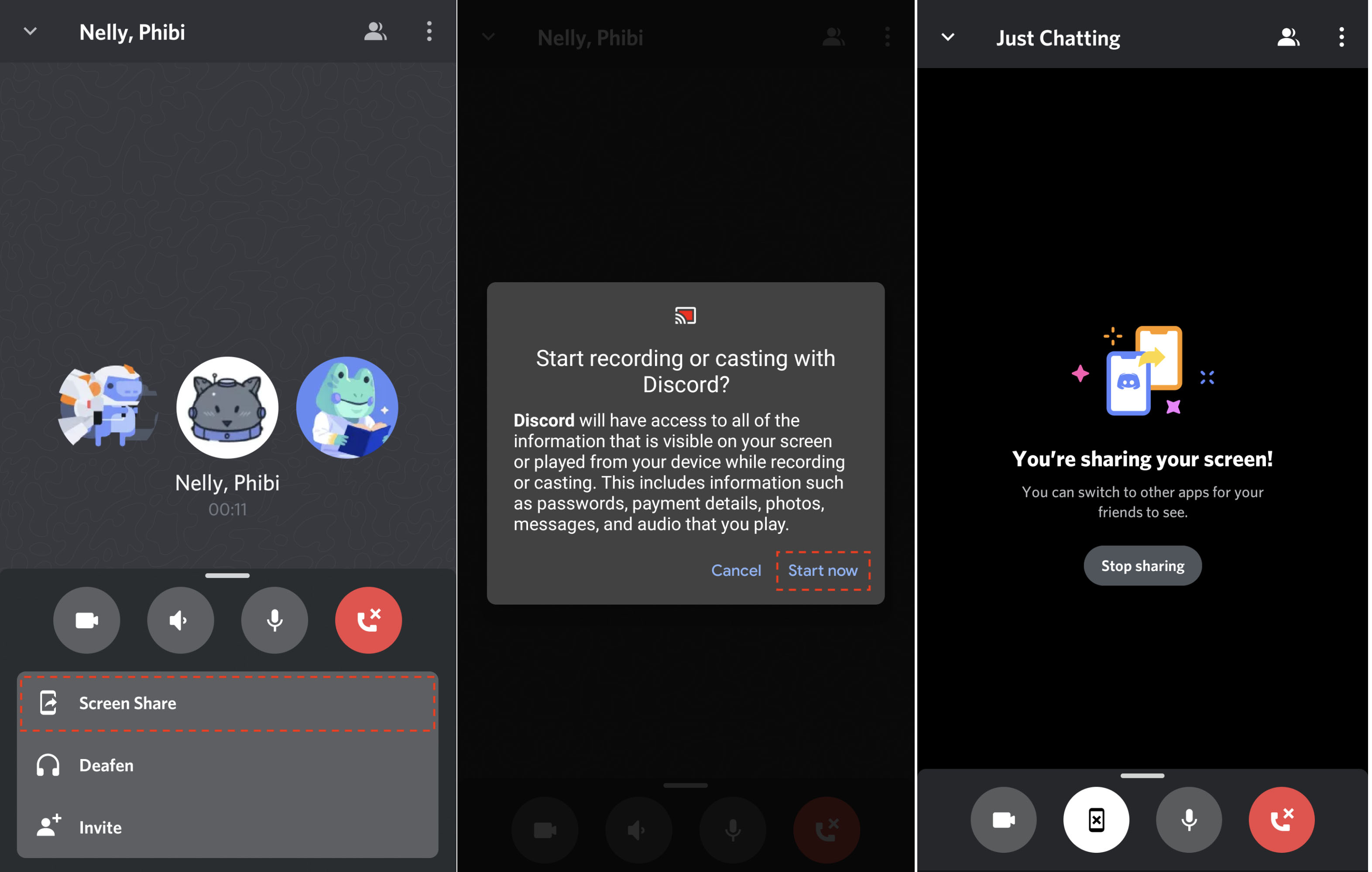
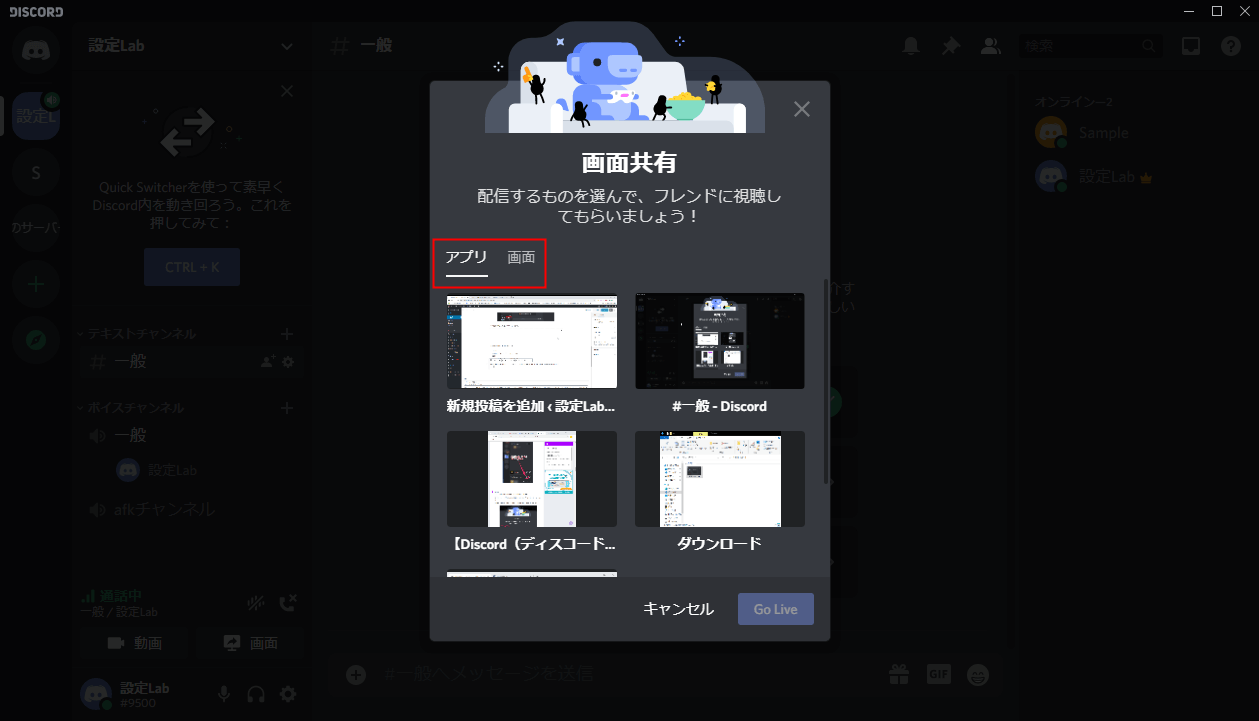
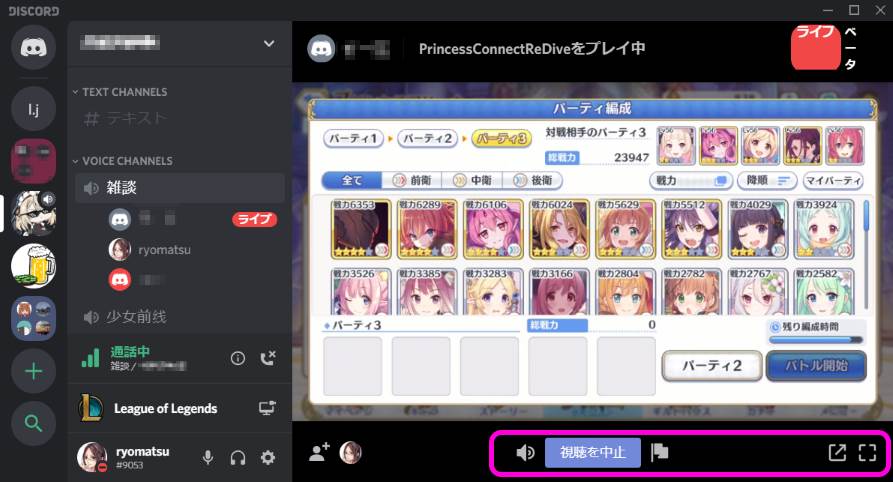
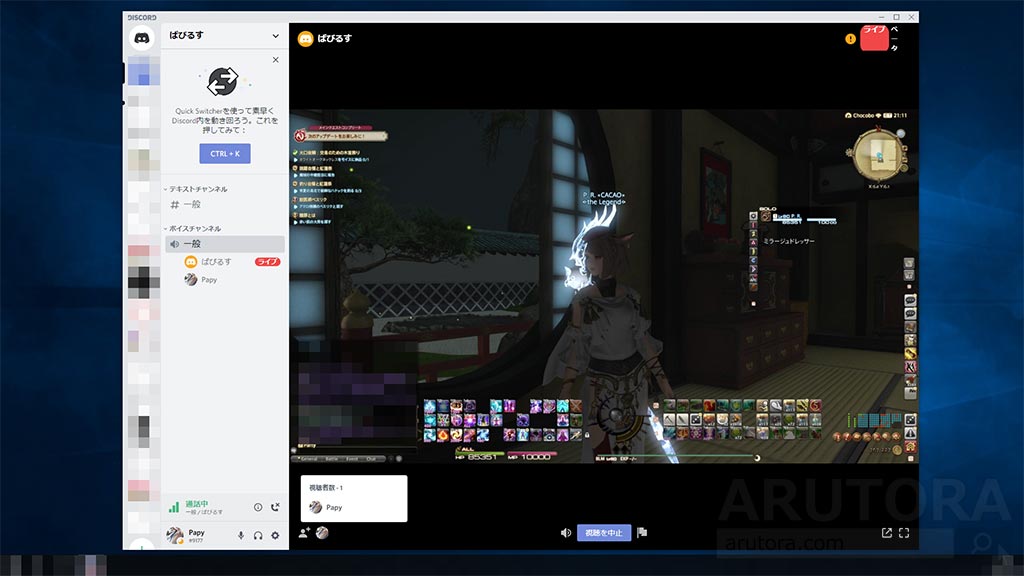
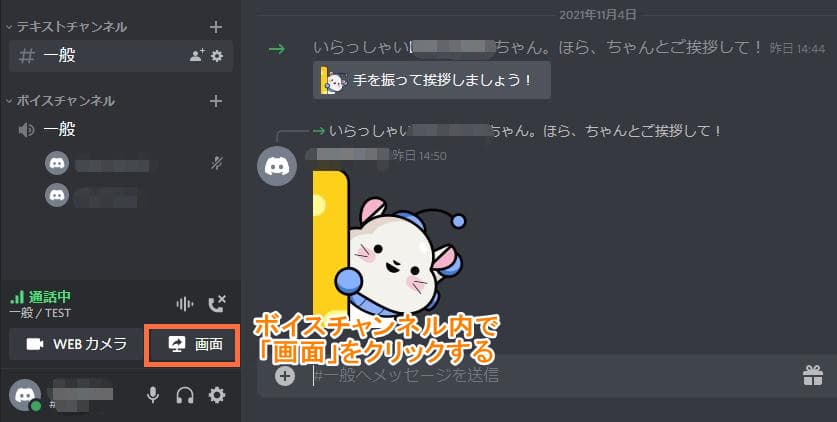
 Discordの画面共有(Go Live)のやり方 Discordでは、 PCからゲーム画面を配信することができ、PCとスマホで視聴することが可能 です。 「Go Live」と言われる機能で、配信はサーバー内のボイスチャンネルで行い、 配信は配信者を除いた10人まで視聴 することができます。Discord is the easiest way to communicate over voice, video, and text Chat, hang out, and stay close with your friends and communities ディスコードなどでチャットをしながら 2つ目の方法は、一斉にライブdvdを再生し、(※1)ディスコードやlineを使用して、通話やチャットを通じて感想を共有する方法。 時には再生のタイミングがずれて「えっ、そこ観てるの!

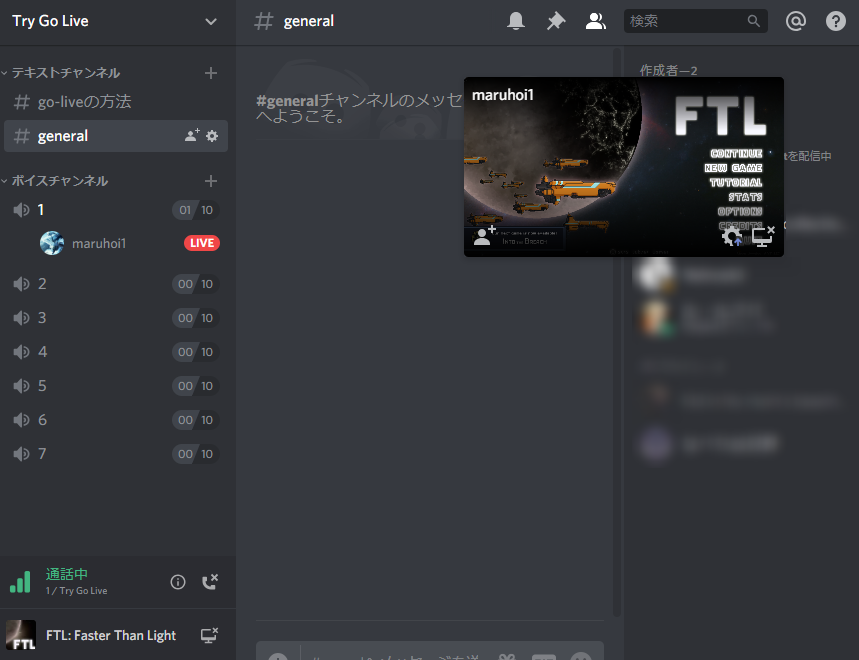
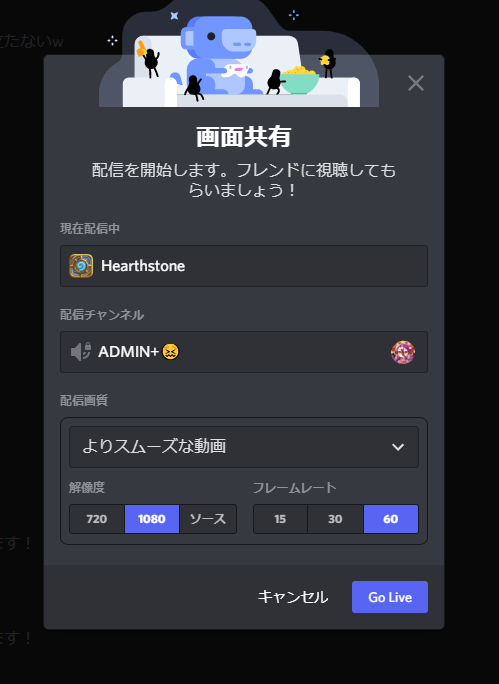
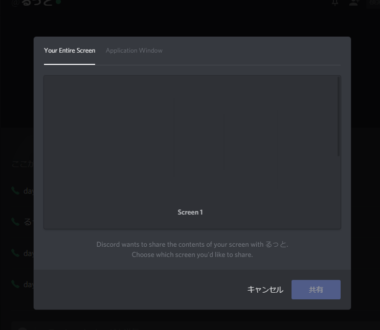
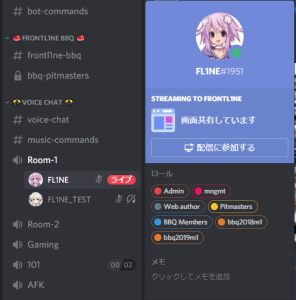
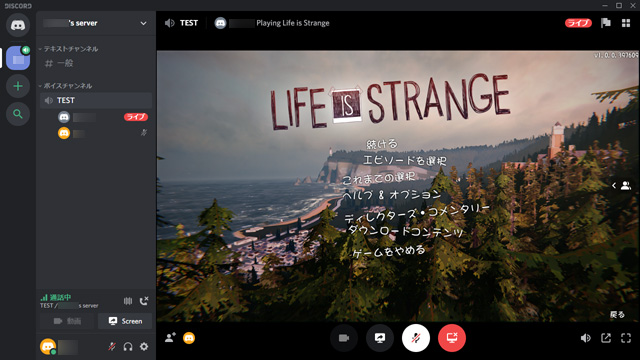
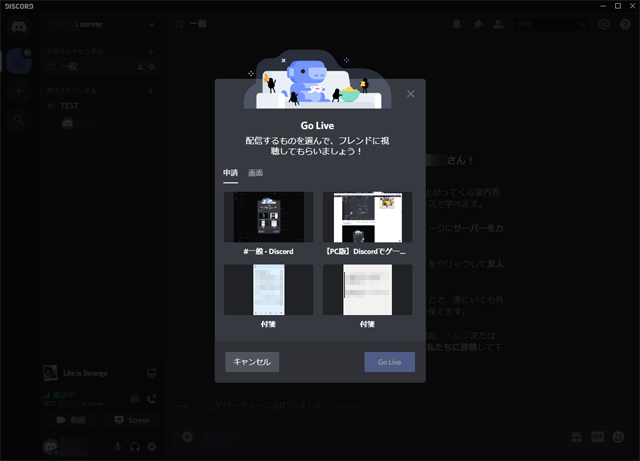
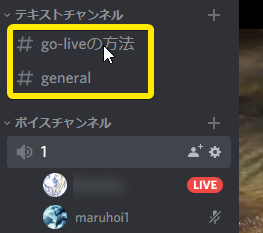
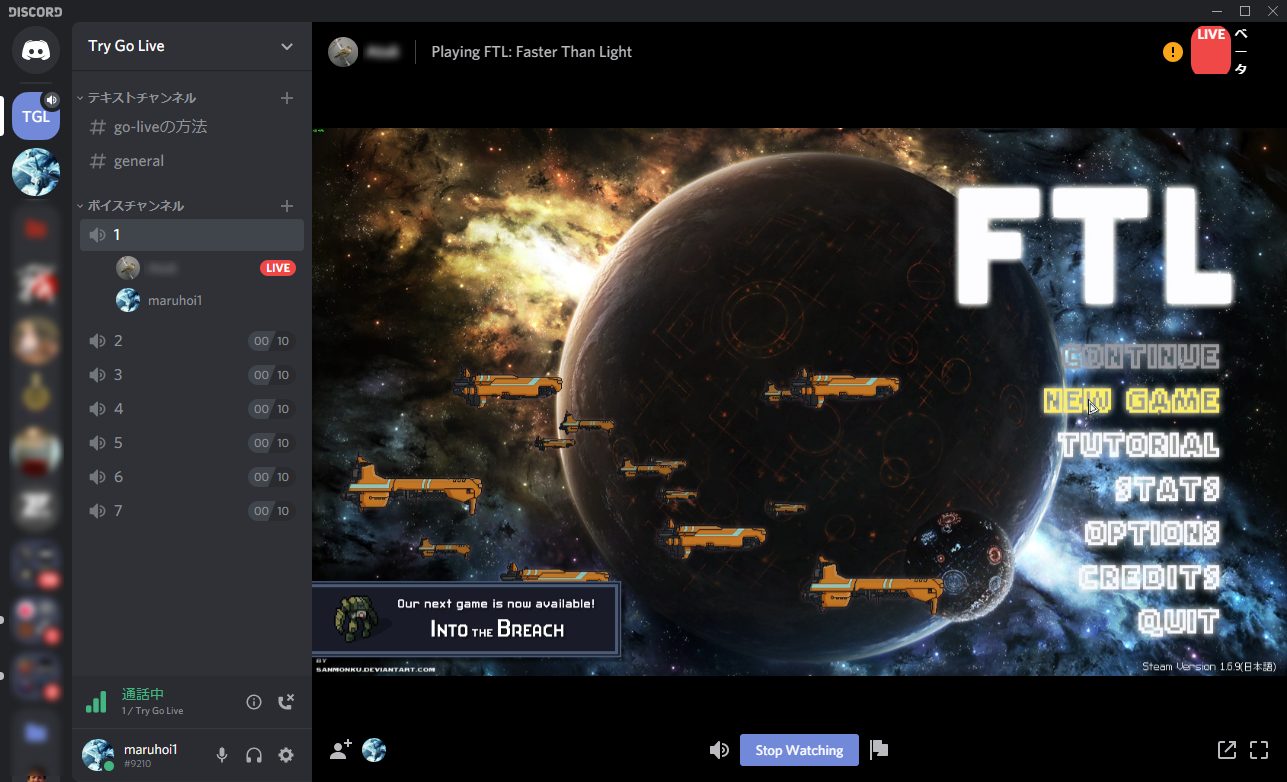
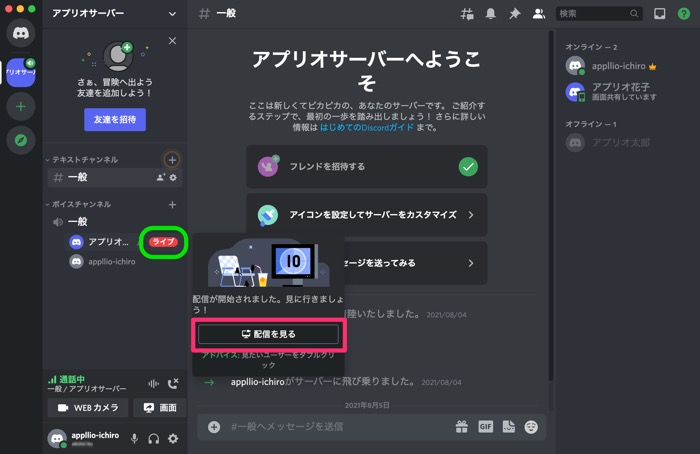
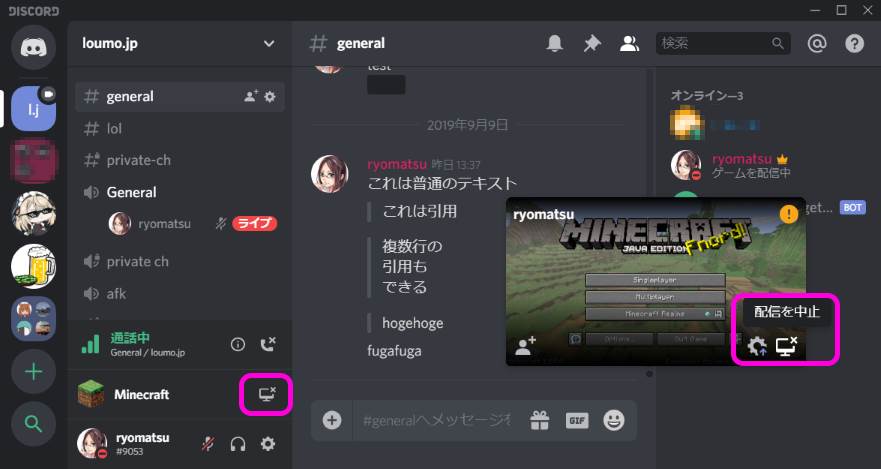
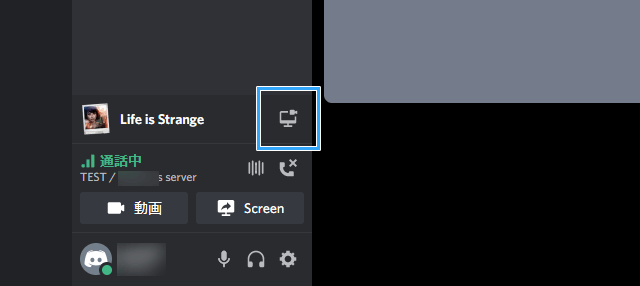
 ゲームを起動すると、Discordの左下にゲーム名とモニタアイコンが表示されます。 このモニタアイコンを選択します。 アイコンを選択すると、これから配信するゲームの名前と配信するボイスチャンネルの場所の説明が表示されます。 「Go Live」を選択すると、配信を開始します。 ボイスチャンネルに参加している自分の名前の右側に「LIVE」という表示と、配信画面が表示され 3ディスコードの基本的な使い方おさえるべき8つの操作方法 31アプリのダウンロード方法 32ログイン方法 33チャットサーバーへの招待フレンド追加 34通話方法 35画像共有のやり方 36ブラウザ版で利用する方法 37PC(64bit版)でアカウント登録なしで使う方法 38チャンネル切り替え方法 4ディスコードへのbotの導入方法 41botとは? 42ディスコード Discord Go LiveでPCから配信する2種類のやり方 Discord Go Liveは配信者や配信を見たい人にとって、非常に便利なDiscordの機能の一つ。 ですがゲーム画面を共有するのか、ゲーム以外の画面を共有するのかではやり方が異なります。 ディスコードのメンバーに

ディスコード ライブ やり方のギャラリー

各画像をクリックすると、ダウンロードまたは拡大表示できます
Discordで画面共有する方法を解説 できない場合の対処方法も おすすめ 無料スマホゲームアプリ Ios Androidアプリ探しはドットアップス Apps
Discord ディスコードがライブ配信サービス Go Live を現地時間8月15日から順次開始 Jpstreamer
Discordのgo Liveでゲームを配信 視聴する方法 Maruhoi1 S Blog
Discordの配信機能 Go Live の使い方まとめ Digitalnews365
1
今すぐに使える ボイスチャットツール Discord の導入方法をお届け ダウンロードから使い方 初期設定などを紹介
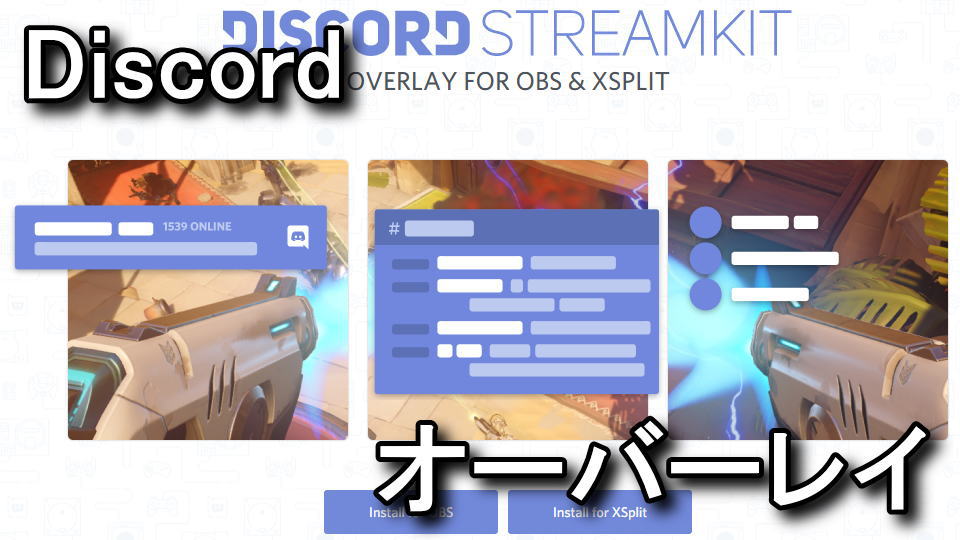
Obsにdiscordをオーバーレイ表示する方法 Raison Detre ゲームやスマホの情報サイト
Discord Goliveでゲームを配信 視聴する方法まとめ はりぼう記
Pc版 Discordでゲーム配信 画面共有する方法 Go Liveのやり方 新 Vipで初心者がゲーム実況するには
ページ番号をクリックして他の画像を表示し、画像をクリックして画像のダウンロードリンクを取得します

「ディスコード ライブ やり方」の画像ギャラリー、詳細は各画像をクリックしてください。
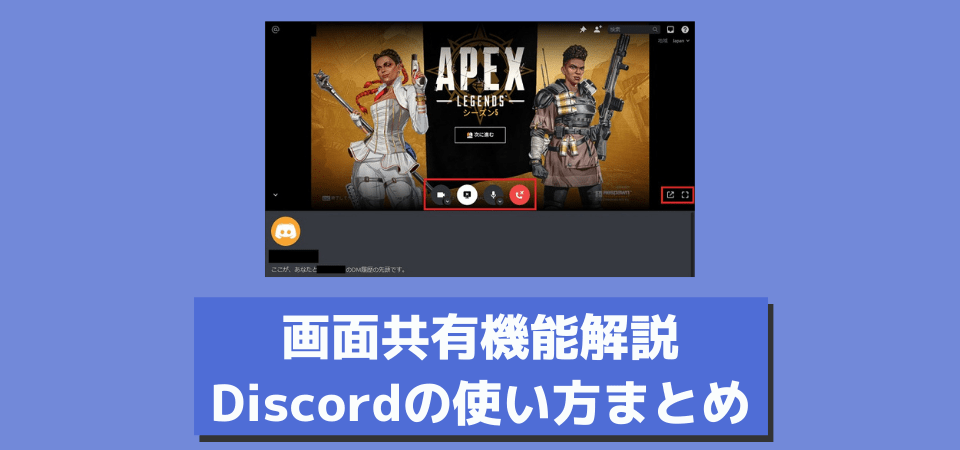
Discordの画面共有 Golive やり方まとめ グループ 個人通話 サーバー内での画面共有方法を解説
Discordを使ってpc スマホで画面共有をする方法 音声共有 複数のやり方も
Xbox Live Discordとの連携が発表 プレイ中のゲームの表示が可能になるかも Leisureed Net
Discordサーバー内でビデオチャットや画面共有を快適にする方法 Go Liveよりも快適に Frontl1ne フロントライン
Discordの配信機能 Go Live の使い方まとめ Digitalnews365
使い方 ディスコードはゲーマー向け なぜオススメなのか解説 人気チャットとの比較 ワカルニ
Discordの配信機能 Go Live の使い方まとめ Digitalnews365
Discordでtwitchのサブスクライブスタンプを使う方法 Zunda17 Game Channel
ページ番号をクリックして他の画像を表示し、画像をクリックして画像のダウンロードリンクを取得します

「ディスコード ライブ やり方」の画像ギャラリー、詳細は各画像をクリックしてください。
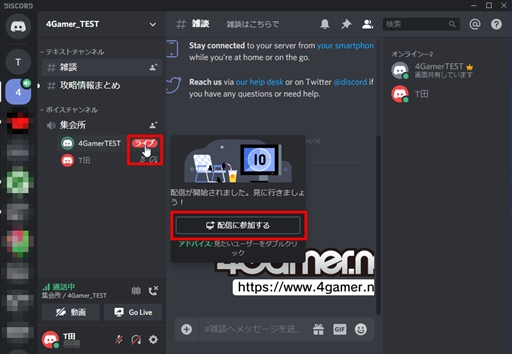
今すぐに使える ボイスチャットツール Discord の導入方法をお届け ダウンロードから使い方 初期設定などを紹介
モバイル版discordに画面共有機能が実装へ Ios Android両対応 Pc Watch
Pc版 Discordでゲーム配信 画面共有する方法 Go Liveのやり方 新 Vipで初心者がゲーム実況するには
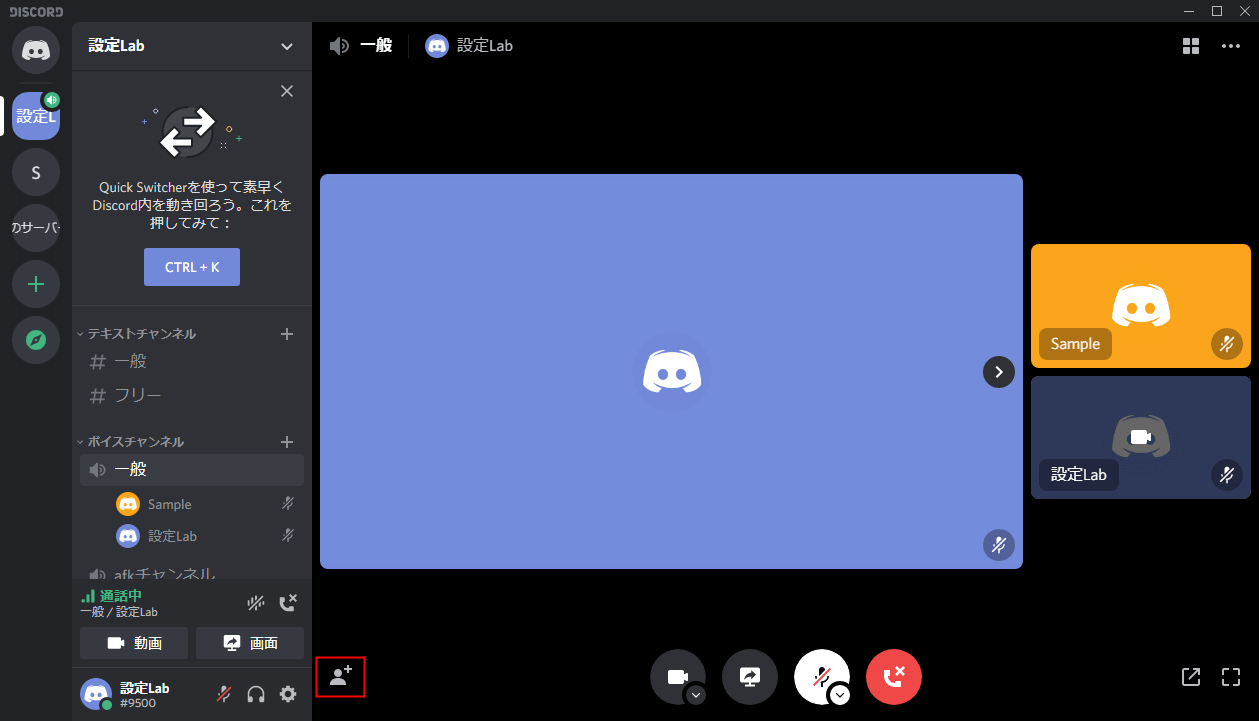
Discord 画面共有のやり方 画面 アプリ 設定lab
Pc版 Discordでゲーム配信 画面共有する方法 Go Liveのやり方 新 Vipで初心者がゲーム実況するには
Obsでdiscordのgo Liveをする方法 わたたか Note
Discordの使い方 初心者からすべての人に向けた図解マニュアル 浪漫電子 ゲームと趣味を楽しむブログ
Discordのgo Liveでゲームを配信 視聴する方法 Maruhoi1 S Blog
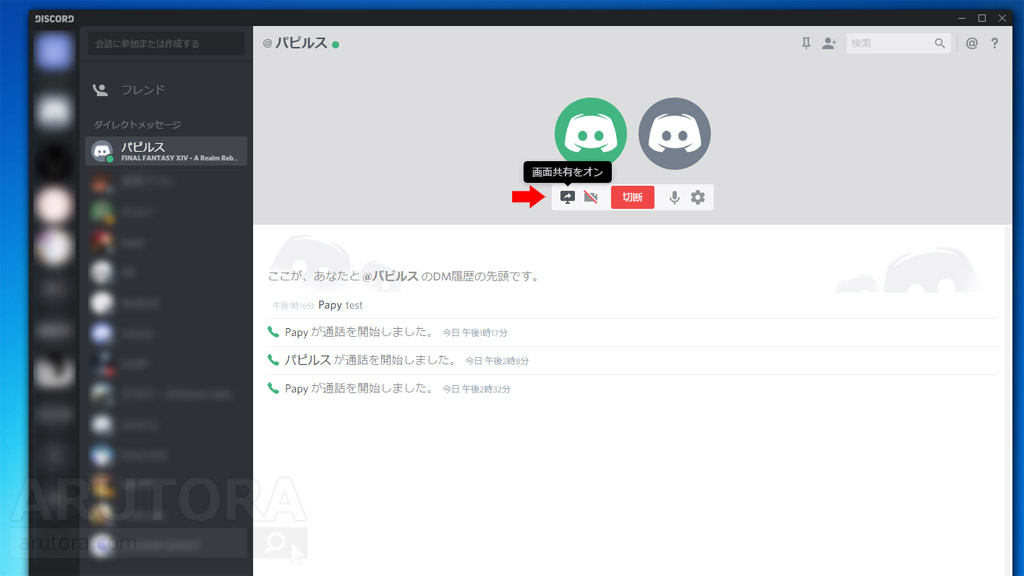
Discord 画面共有のやり方 最大10人までdmグループ通話でスクリーンやアプリの共有 ラグも少なめ Arutora
ページ番号をクリックして他の画像を表示し、画像をクリックして画像のダウンロードリンクを取得します

「ディスコード ライブ やり方」の画像ギャラリー、詳細は各画像をクリックしてください。
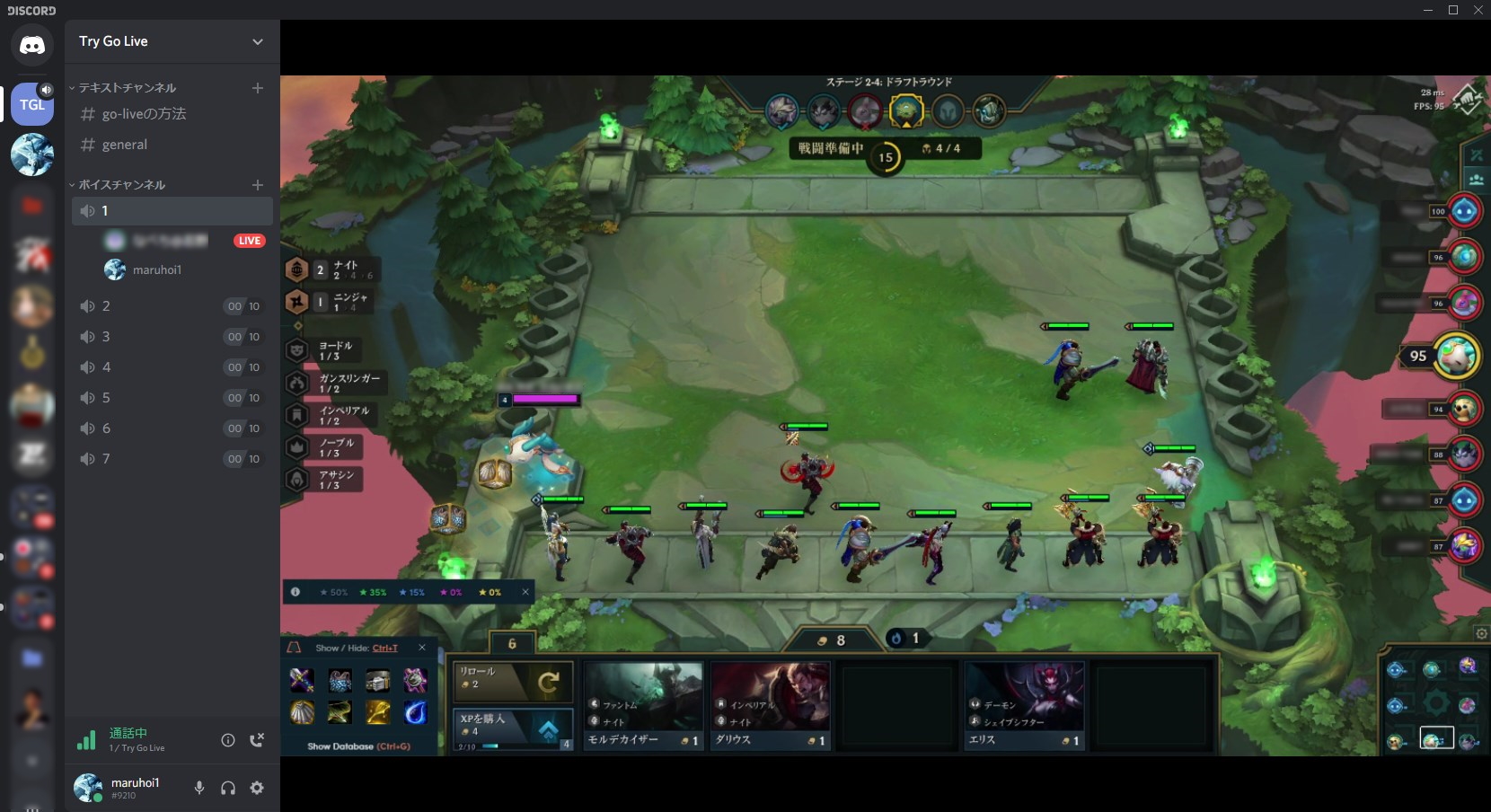
Discordのgo Liveでゲームを配信 視聴する方法 Maruhoi1 S Blog
Discord の Golive 機能でゲーム画面を共有する方法 Lonely Mobiler
Discordのgo Liveでゲームを配信 視聴する方法 Maruhoi1 S Blog
Discord ディスコード で画面共有できない カクカクで重い場合は Apple Geek Labo
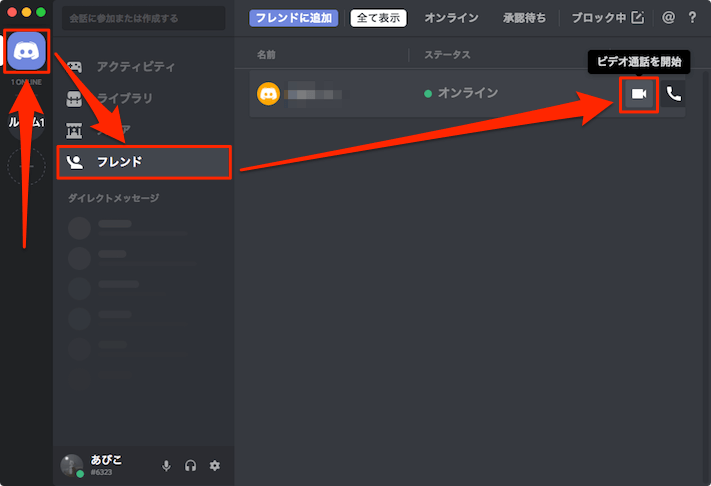
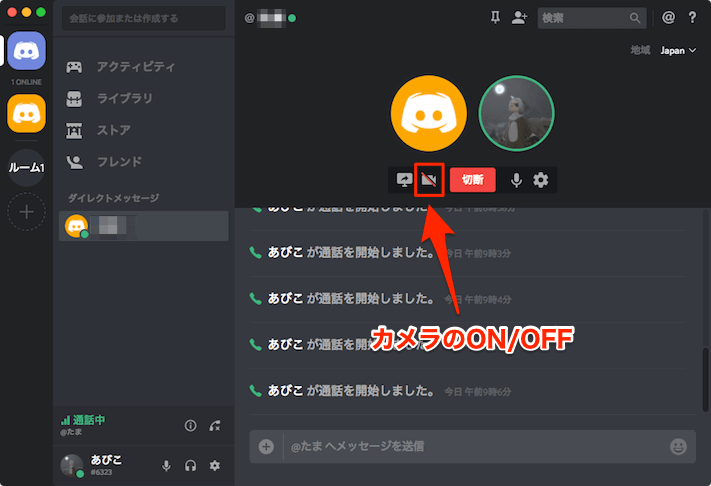
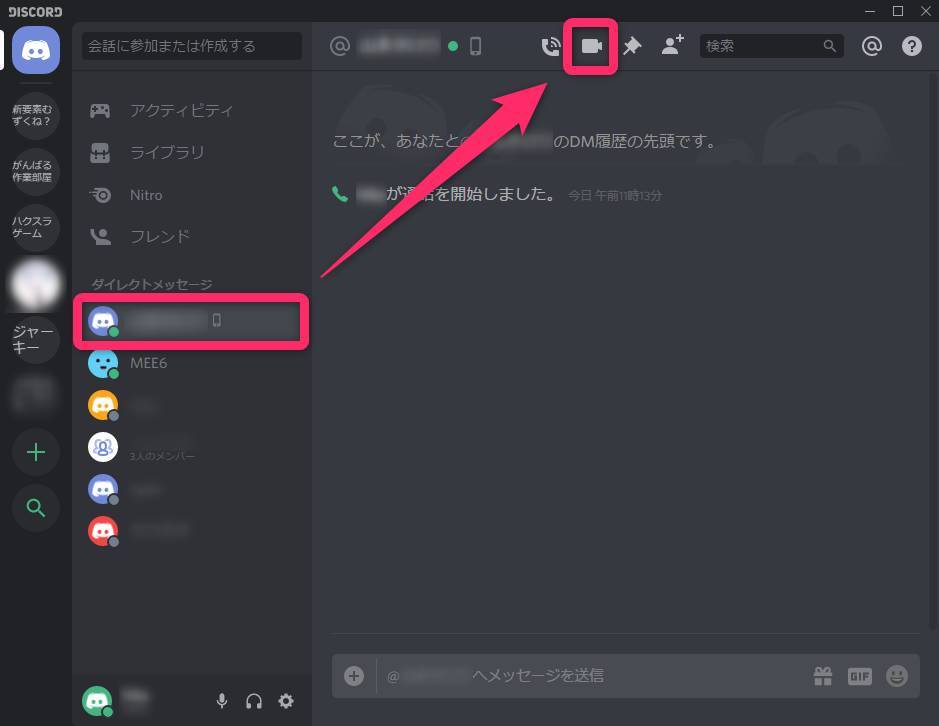
Discordでビデオ通話のやり方 顔出ししたく無い人は気をつけよう あびこさん がんばらない
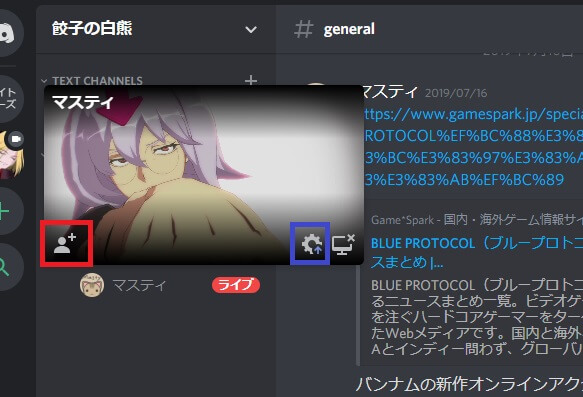
Discord ゲーム映像配信機能 Go Live を全ユーザー向けに開放 Game Spark 国内 海外ゲーム情報サイト
Discord Goliveでゲーム配信 サーバ内に画面を共有するやり方や遅延などを徹底解説 無料ユーザーは7p 30fpsまで Arutora
Discordのアイコン表示をobsに映して誰が話してるかわかりやすくする方法 しふぁチャンネルのゲーム実況ブログ
Discordでスマホの画面共有をする方法 Pc版との違いは Aprico
ページ番号をクリックして他の画像を表示し、画像をクリックして画像のダウンロードリンクを取得します

「ディスコード ライブ やり方」の画像ギャラリー、詳細は各画像をクリックしてください。
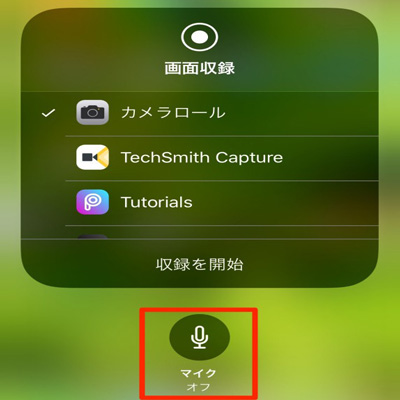
22年最新 超簡単 5分で分かるdiscord通話録音方法
Discord 画面共有のやり方 音声共有方法も Pc スマホ対応 Digitalnews365
Discordのアイコン表示をobsに映して誰が話してるかわかりやすくする方法 しふぁチャンネルのゲーム実況ブログ
Discord ディスコード ライブ配信 Go Live の使い方 画面共有とゲーム画面共有 Jpstreamer
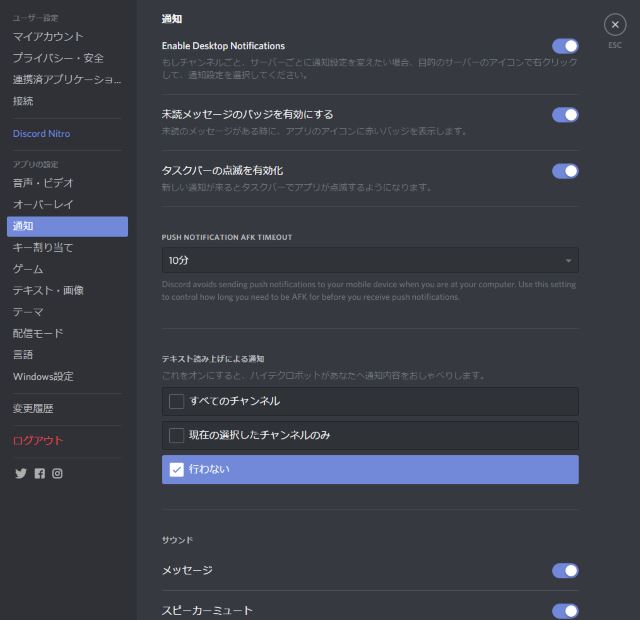
Discord の通知を設定する方法 Lonely Mobiler
完全版 超便利 Discord ディスコード の使い方 ゲーマーに1番人気の理由も紹介 スマートフォンaquos シャープ
Discordがclubhouseのような音声イベント用チャンネルの提供を開始 Techcrunch Japan
Discord ディスコード ライブ配信 Go Live の使い方 画面共有とゲーム画面共有 Jpstreamer
Discordでビデオ通話のやり方 顔出ししたく無い人は気をつけよう あびこさん がんばらない
ページ番号をクリックして他の画像を表示し、画像をクリックして画像のダウンロードリンクを取得します

「ディスコード ライブ やり方」の画像ギャラリー、詳細は各画像をクリックしてください。

Discord ディスコード の使い方 ゲーミングpcユーザー必須のツールdiscordの導入から使用方法までをご紹介 ドスパラ通販 公式
Discordでビデオ通話のやり方 顔出ししたく無い人は気をつけよう あびこさん がんばらない
年最新 5分で分かるdiscordの使い方 Pc向け れのんのんブログ
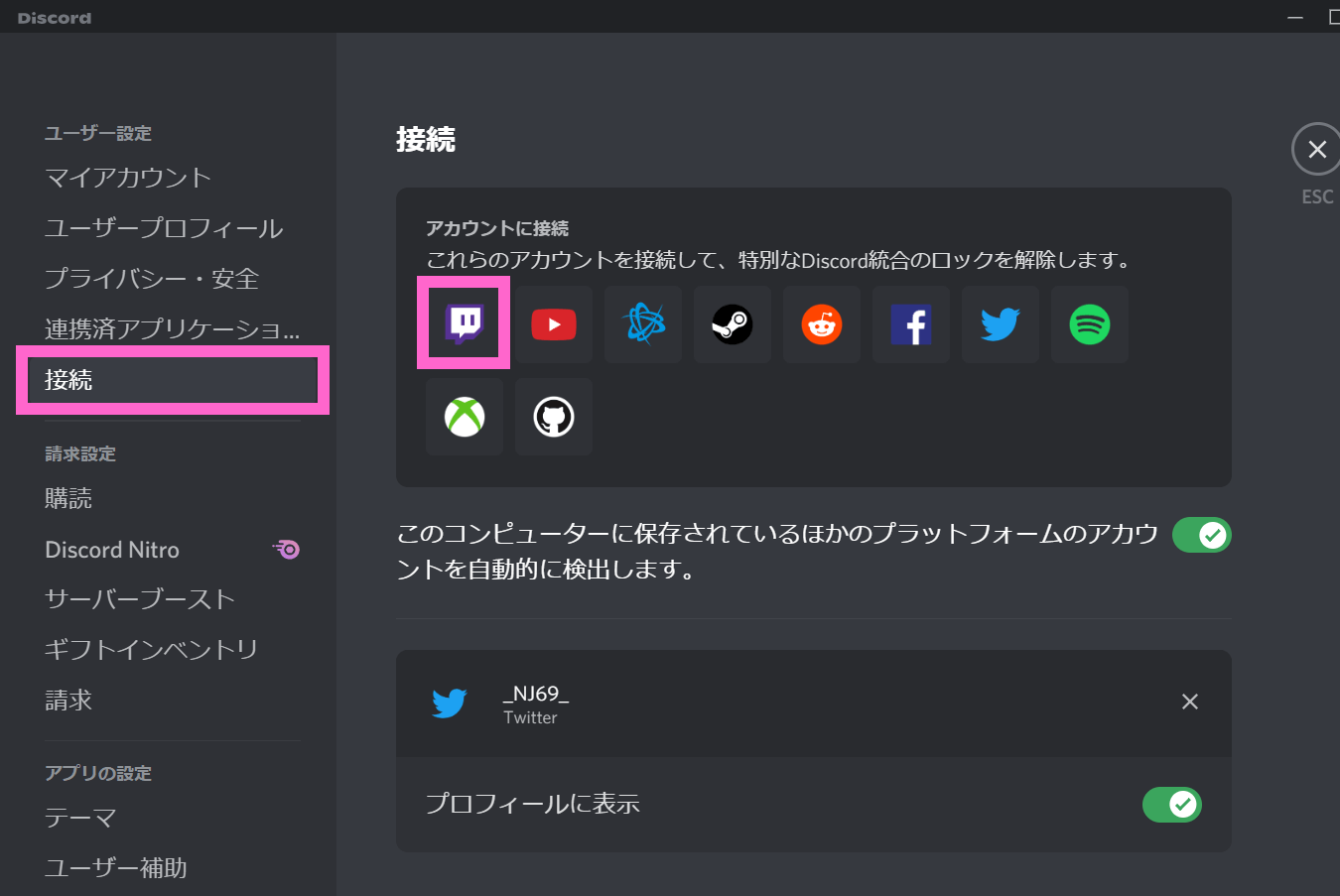
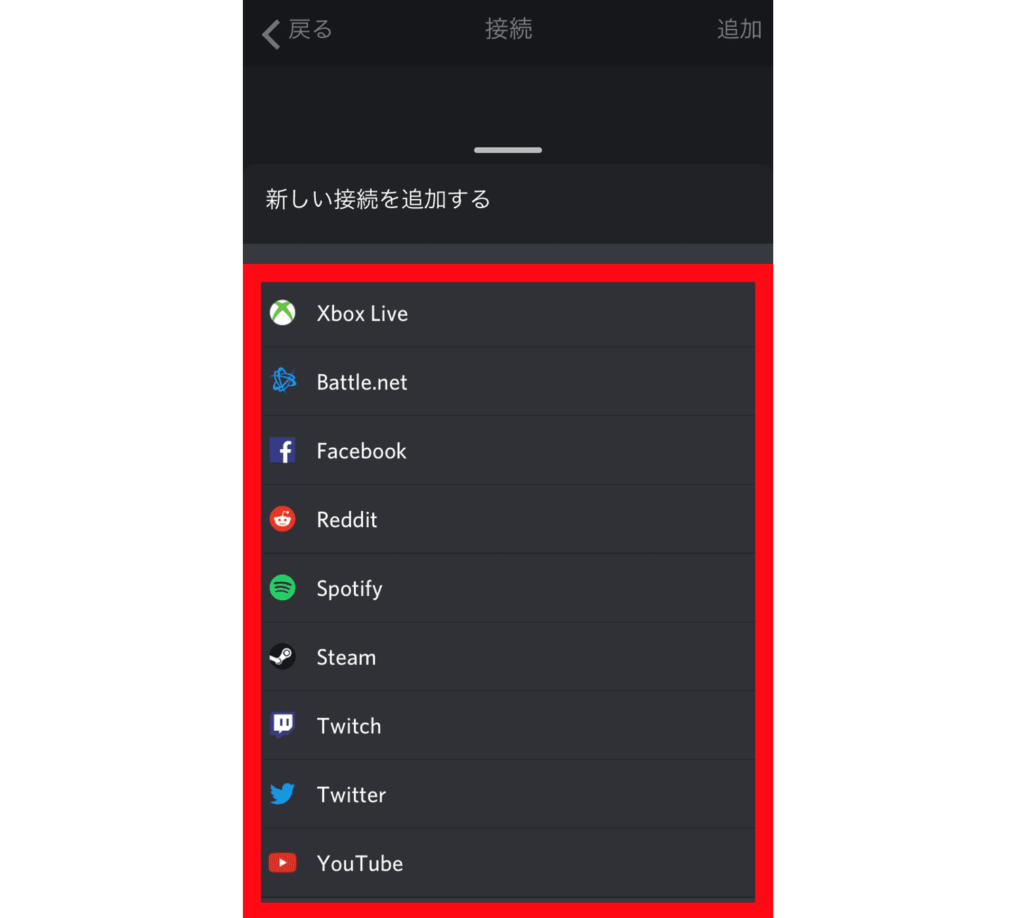
Discord と Twitch のアカウントを連携させる方法 サブスク限定 Discord に参加するために必要な手順
聞き専の方法 Discordの使い方を徹底解説 通話中とバレない方法も だらメモろぐ
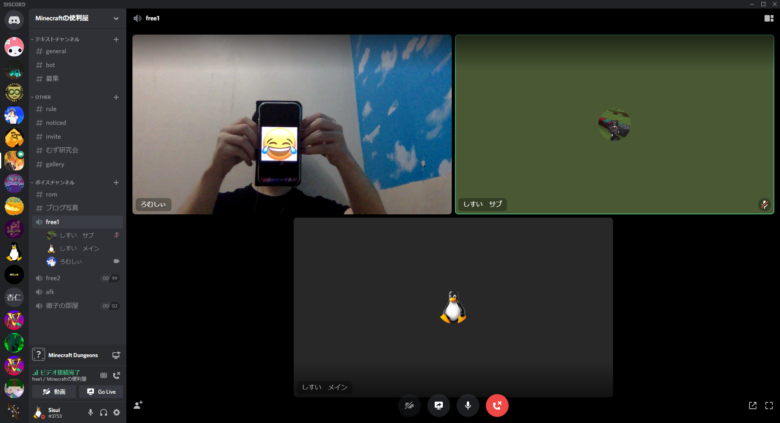
Discord新機能 動画でビデオ会議をする方法と顔バレ防止の設定 隠れゲーマーの便利屋
ライブ配信 Discordの Go Live の使い方を紹介 Aprico
Discordで画面共有する方法 できない場合の対処法も Pc スマホ アプリオ
ディスコード Discord のライブ配信go Liveの使い方 ゲーム配信 画面共有の方法 ライブトレンド
ページ番号をクリックして他の画像を表示し、画像をクリックして画像のダウンロードリンクを取得します

「ディスコード ライブ やり方」の画像ギャラリー、詳細は各画像をクリックしてください。
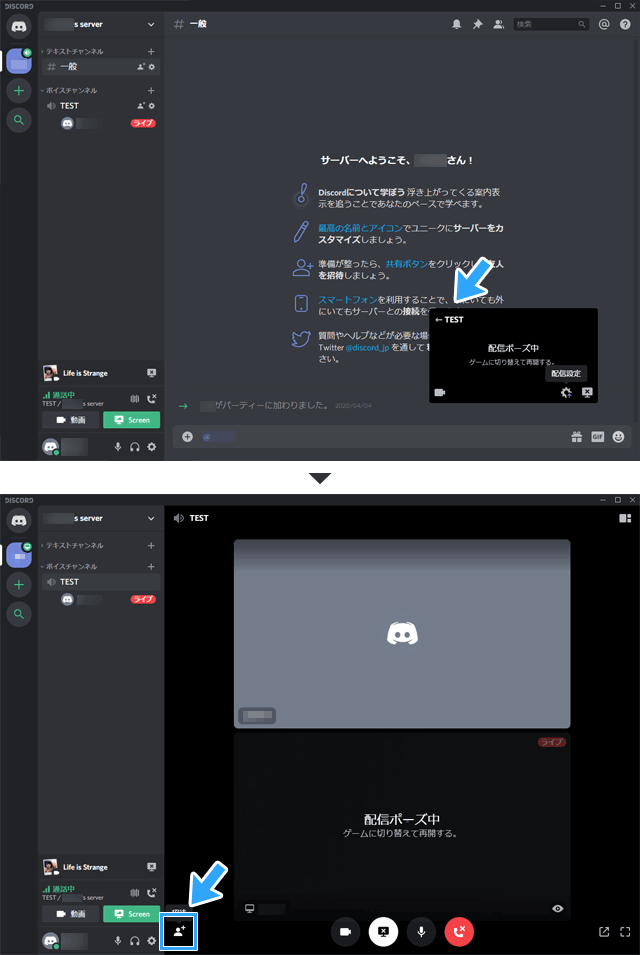
マーチャンダイジング 震える 独創的 Discord デスクトップ 画面 共有 Cozy L Jp
Discordで通話のミュートの仕方と確認方法を紹介 Aprico
Pc版 Discordでゲーム配信 画面共有する方法 Go Liveのやり方 新 Vipで初心者がゲーム実況するには
Discord で複数人同時にビデオ通話 Go Liveを行う Lonely Mobiler
Discordの画面共有方法 グループでのやり方や共有できない時の対処法は アプリやwebの疑問に答えるメディア
Discordでtwitchのサブスクライブスタンプを使う方法 Zunda17 Game Channel
Discordの使い方 初心者からすべての人に向けた図解マニュアル 浪漫電子 ゲームと趣味を楽しむブログ
徹底解明 Discordで画面共有する方法 不具合が発生した場合 画面が真っ暗になる 画面が重い カクカクする の対処法
Discord Goliveでゲーム配信 サーバ内に画面を共有するやり方や遅延などを徹底解説 無料ユーザーは7p 30fpsまで Arutora
ページ番号をクリックして他の画像を表示し、画像をクリックして画像のダウンロードリンクを取得します

「ディスコード ライブ やり方」の画像ギャラリー、詳細は各画像をクリックしてください。
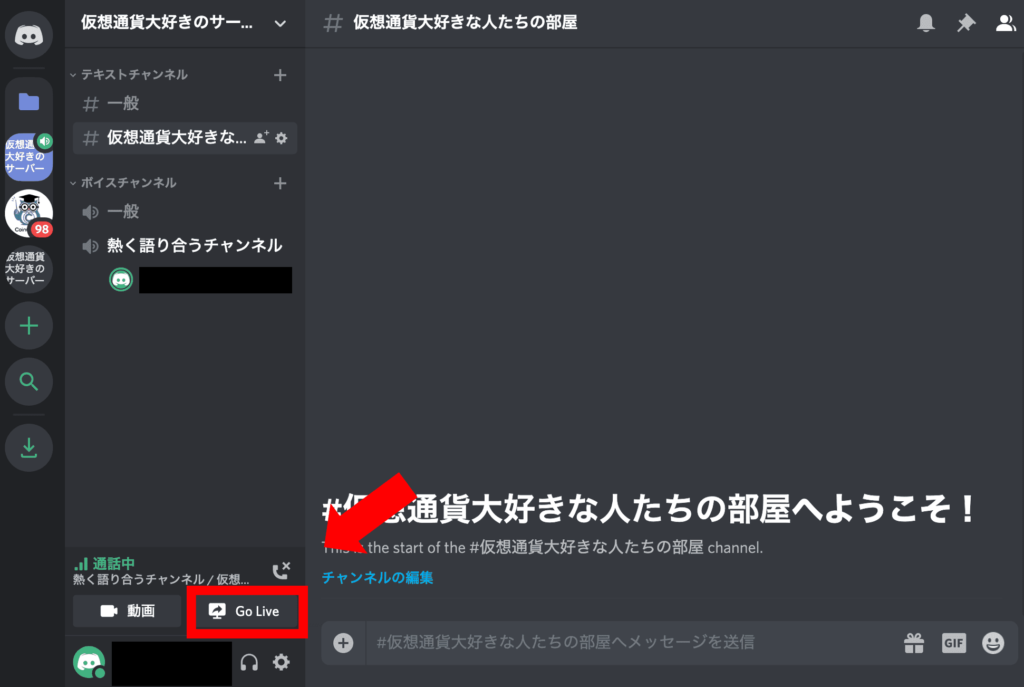
ディスコード Discord の使い方 スマホ版 Pc版それぞれ画像付きでアカウント作成から画面共有 Botの設定方法まで全て解説 Coinpartner コインパートナー
Discord 画面共有のやり方 音声共有方法も Pc スマホ対応 Digitalnews365
Discord の Golive 機能でゲーム画面を共有する方法 Lonely Mobiler
今さら聞けない Discord ディスコード のテキストチャンネルの有効な活用方法 応用編 Jpstreamer
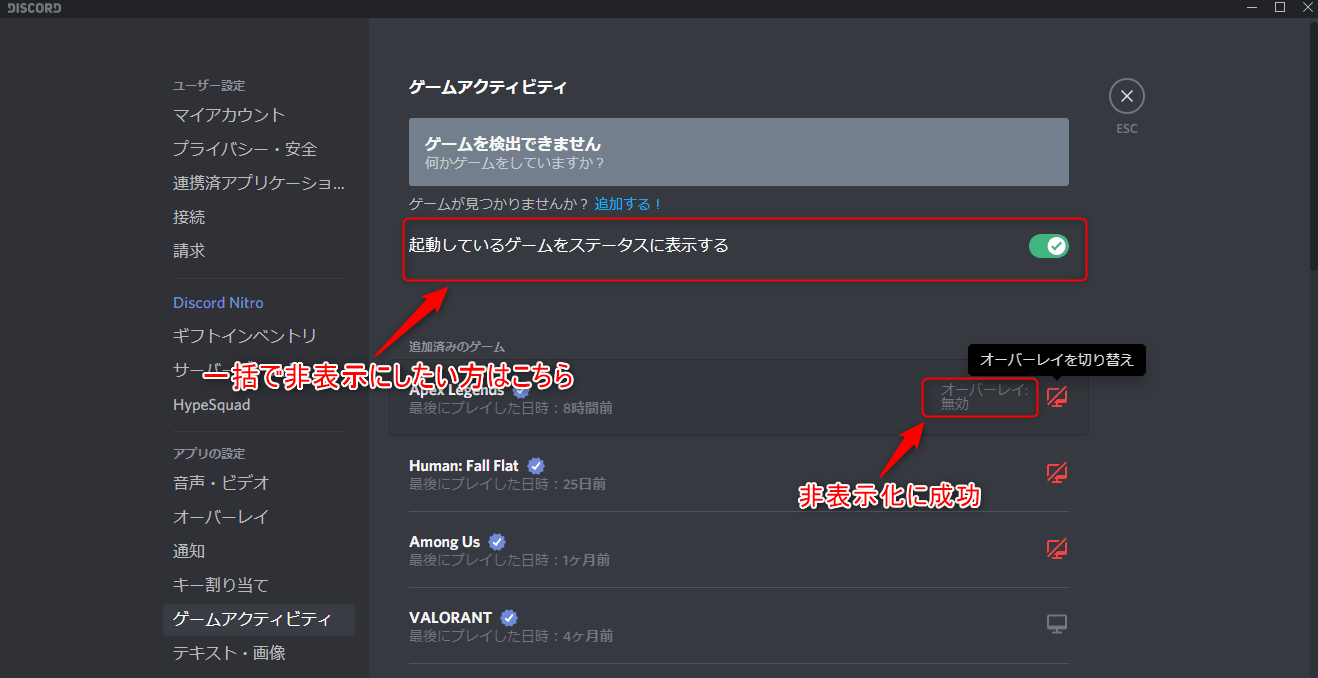
Discord 起動中のゲーム名を変更 表示させない方法 自由にゲームタイトルを編集することもできる Arutora
Discordでobsを連携させ画面共有する方法 音が出ない時の対処法も しふぁチャンネルのゲーム実況ブログ
Discord ディスコード の使い方 ゲーミングpcユーザー必須のツールdiscordの導入から使用方法までをご紹介 ドスパラ通販 公式
Discordの配信機能 Go Live の使い方まとめ Digitalnews365
Discordの使い方 初心者からすべての人に向けた図解マニュアル 浪漫電子 ゲームと趣味を楽しむブログ
ページ番号をクリックして他の画像を表示し、画像をクリックして画像のダウンロードリンクを取得します

「ディスコード ライブ やり方」の画像ギャラリー、詳細は各画像をクリックしてください。
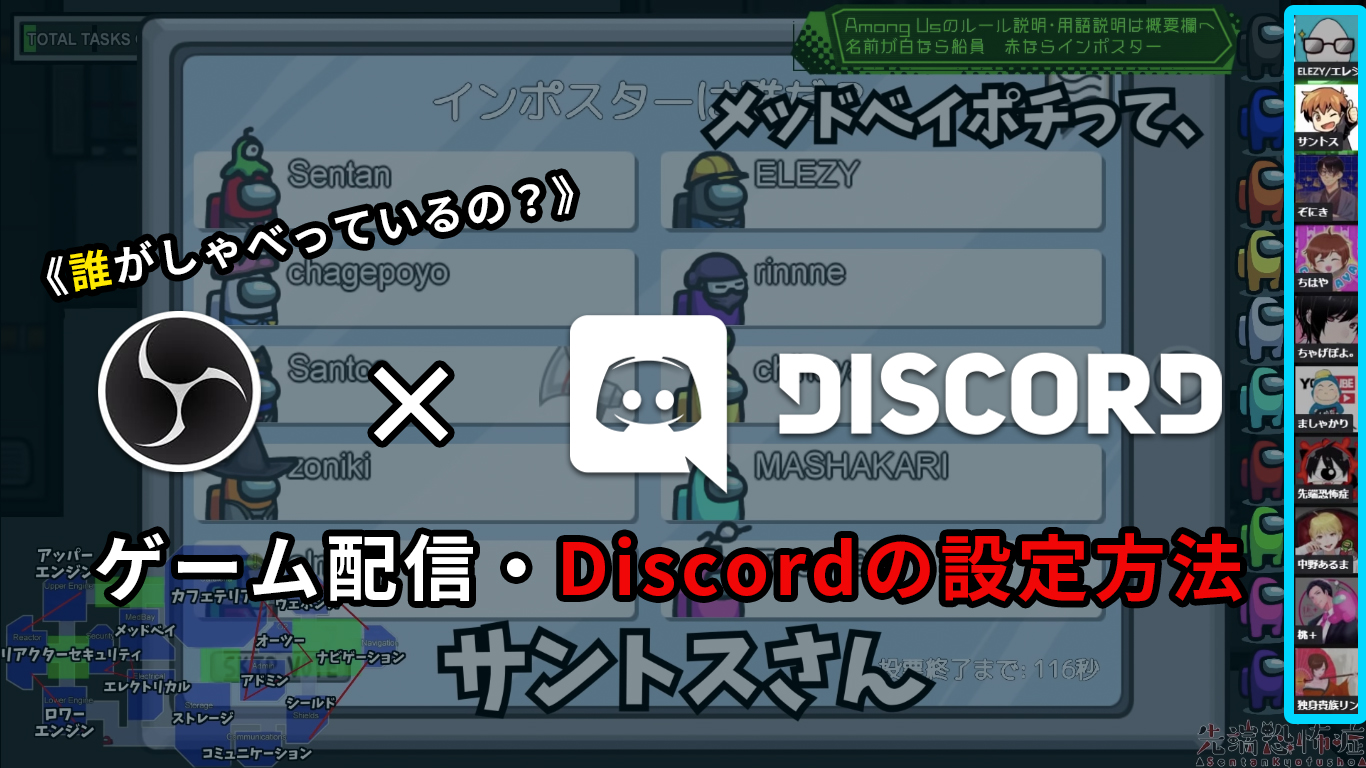
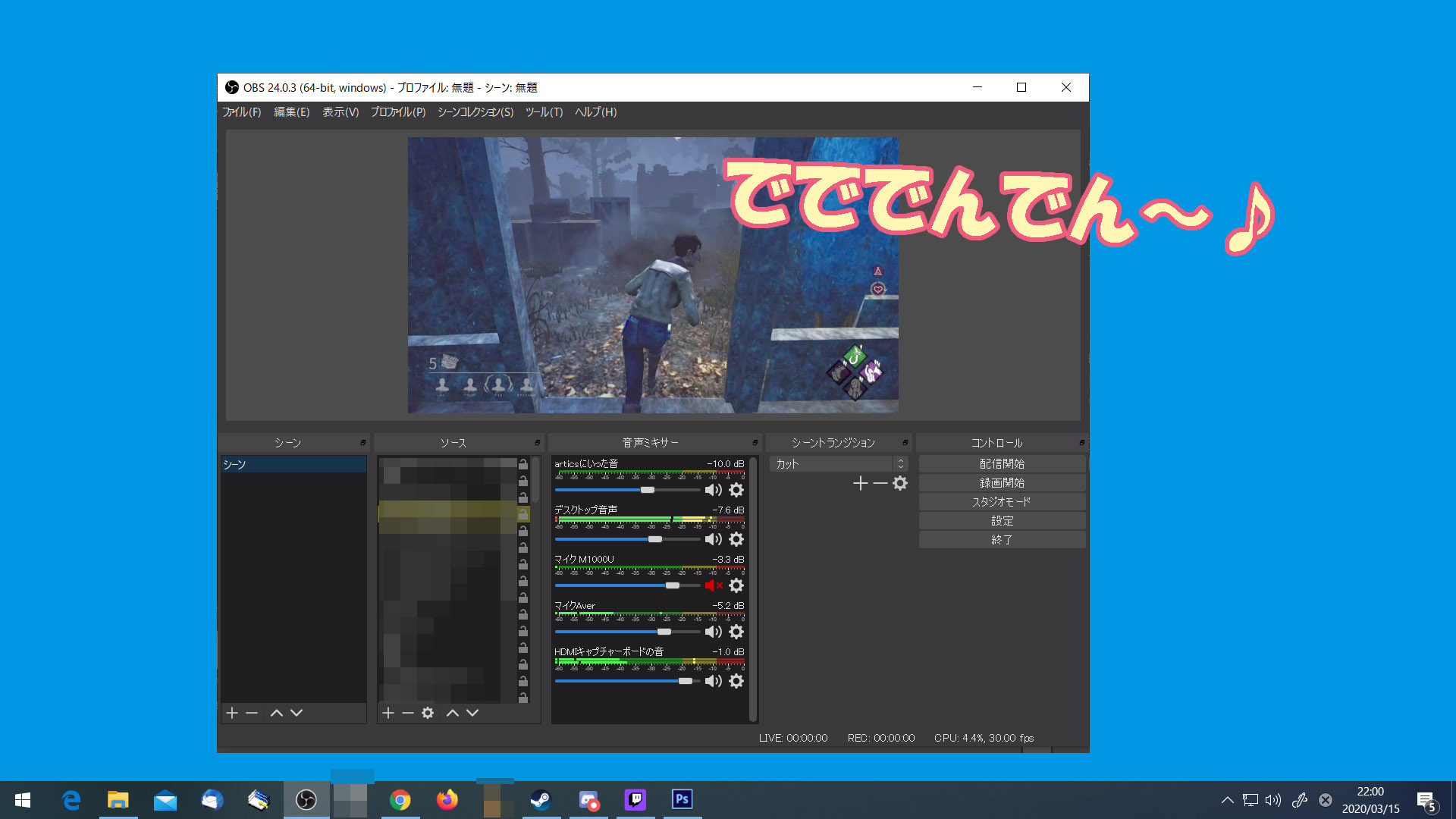
Obs ゲーム配信 Discordの設定方法 誰がしゃべっているの All One S Life
保存版 Discord ディスコード の使い方を図解解説 Management Support Server Note
Discord サーバーから退出する方法 Creating Manuals Has Never Been Easier All You Need Is One Finger
Discordでobsを連携させ画面共有する方法 音が出ない時の対処法も しふぁチャンネルのゲーム実況ブログ
Discordのgo Liveでゲームを配信 視聴する方法 Maruhoi1 S Blog
Discordで画面共有する方法 できない場合の対処法も Pc スマホ アプリオ
ゲーマー向けチャット Discord の使い方 Dl方法から拡張機能まで徹底解説 Appliv Topics
3
Discordサーバー内でビデオチャットや画面共有を快適にする方法 Go Liveよりも快適に Frontl1ne フロントライン
ページ番号をクリックして他の画像を表示し、画像をクリックして画像のダウンロードリンクを取得します

「ディスコード ライブ やり方」の画像ギャラリー、詳細は各画像をクリックしてください。

生放送の画面にディスコードで喋っている人を表示する方法 くぐむちゃんねる
Discord ビデオ通話中の使い方 設定lab
Discordを聞き専で使うための設定方法をご紹介 やり方 Pc スマホ Aprico
Discord画面共有カクカクするときの対処法は 軽くする方法も紹介 渚のなぎさブログ
聞き専の方法 Discordの使い方を徹底解説 通話中とバレない方法も だらメモろぐ
ライブ配信 Discordの Go Live の使い方を紹介 Aprico
ゲーム機 Ps4 Ps5 Switch Xboxなど とdiscordでボイスチャットをする3つの方法を解説 エンジニアライブログ
徹底解明 Discordで画面共有する方法 不具合が発生した場合 画面が真っ暗になる 画面が重い カクカクする の対処法
Discordの使い方 初心者からすべての人に向けた図解マニュアル 浪漫電子 ゲームと趣味を楽しむブログ
ページ番号をクリックして他の画像を表示し、画像をクリックして画像のダウンロードリンクを取得します

「ディスコード ライブ やり方」の画像ギャラリー、詳細は各画像をクリックしてください。
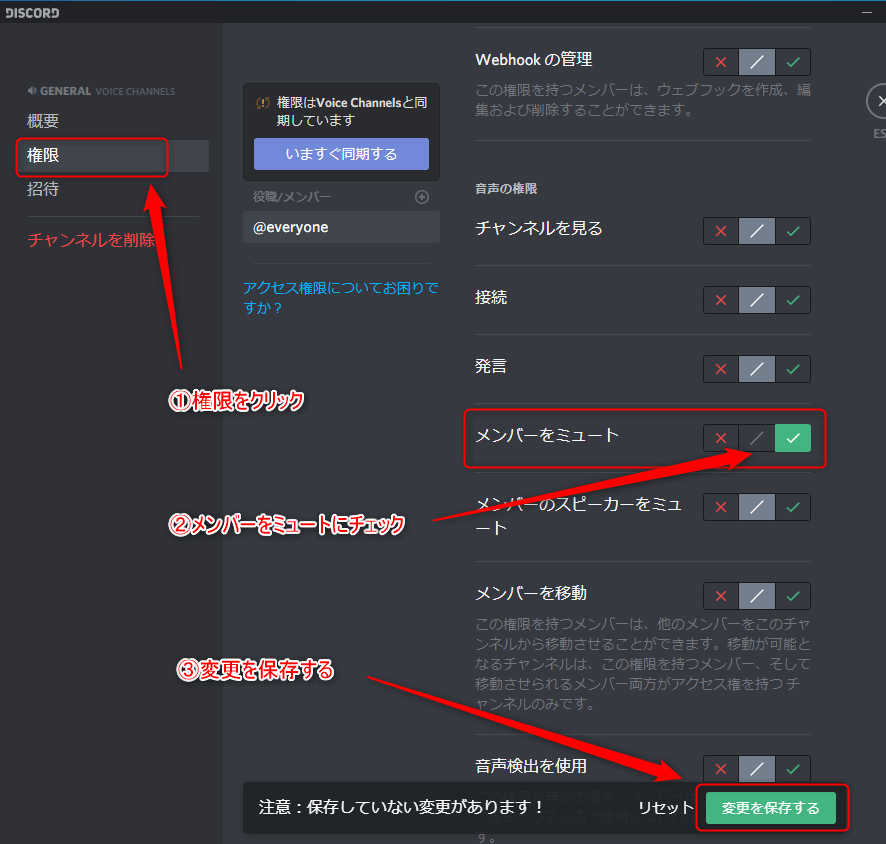
Discord ディスコード ライブ配信 Go Live の使い方 画面共有とゲーム画面共有 Jpstreamer
Discordのgo Liveに音が乗らない時の対処法 Obsの設定 なとりのブログ
Pc版 Discordでゲーム配信 画面共有する方法 Go Liveのやり方 新 Vipで初心者がゲーム実況するには
保存版 Discord ディスコード Goliveの使い方 Pc スマホでの配信 視聴方法 ライバーラボ ライバー事務所prime運営メディア
ゲーマー向けチャット Discord の使い方 Dl方法から拡張機能まで徹底解説 Appliv Topics
ディスコード Discord の使い方 スマホ版 Pc版それぞれ画像付きでアカウント作成から画面共有 Botの設定方法まで全て解説 Coinpartner コインパートナー
Discord新機能 動画でビデオ会議をする方法と顔バレ防止の設定 隠れゲーマーの便利屋
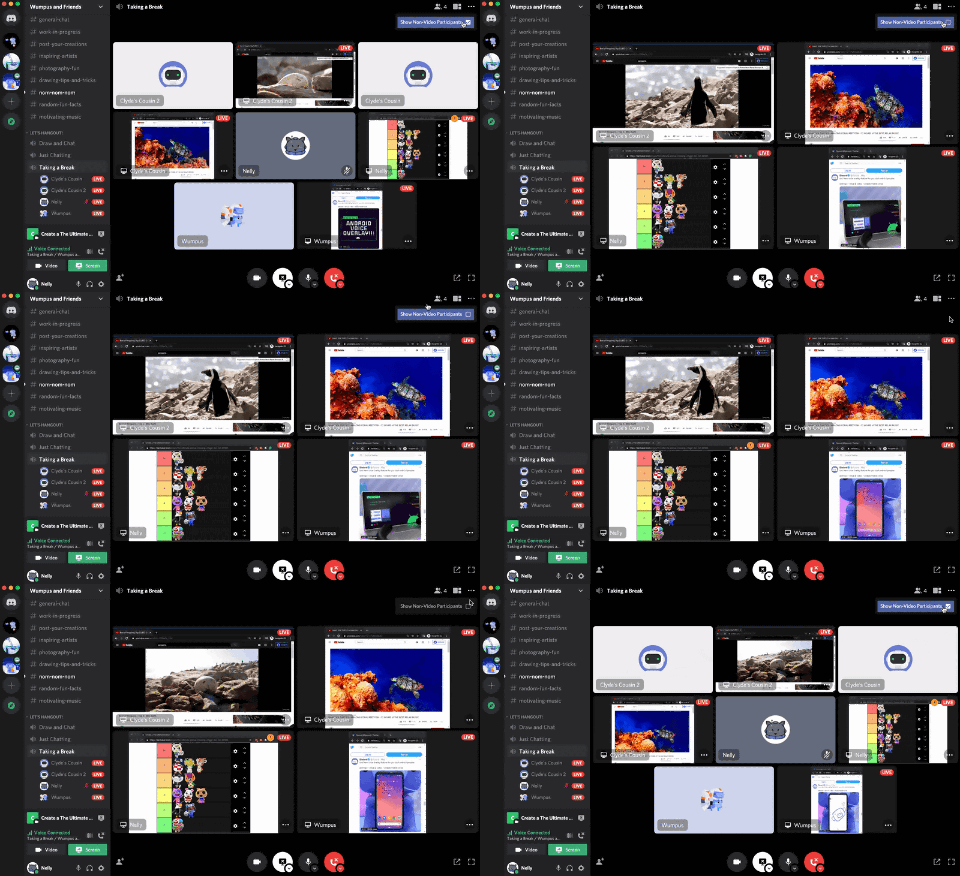
Discord 複数フレンドの配信を同時視聴可能にするマルチストリーム機能 Pc Watch
Discord ディスコード ライブ配信 Go Live の使い方 画面共有とゲーム画面共有 Jpstreamer
ページ番号をクリックして他の画像を表示し、画像をクリックして画像のダウンロードリンクを取得します

「ディスコード ライブ やり方」の画像ギャラリー、詳細は各画像をクリックしてください。
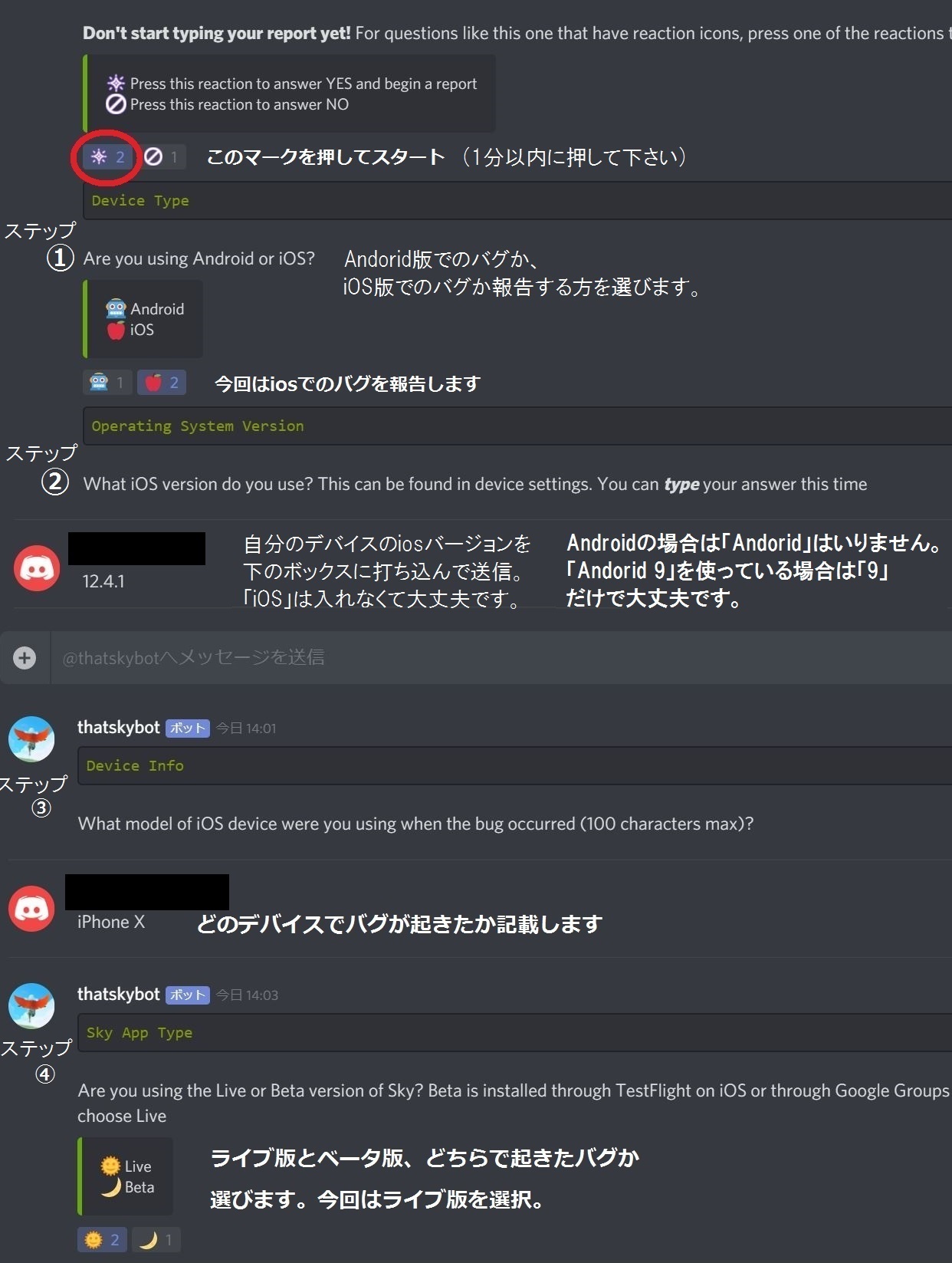
ティー 公式discordを通じてのバグ報告のやり方をまとめました B版 ライブ版で バグを発見した際の報告の参考になればと思います Sky星を紡ぐ子どもたち T Co Srcjstquhc Twitter
Discord サーバー
スマホ 画面共有
ゲーマー向けチャット Discord の使い方 Dl方法から拡張機能まで徹底解説 Appliv Topics
初心者向け Switchで配信方法 ゲーム実況のやり方 友達と複数人での実況方法など ジャンクライフ

 ディスコード (Discord)の始め方・登録方法 PCで始める場合 アプリをダウンロードする 1 Discordの ホームページ を開く 2 「macOS版(又はWindows版)をダウンロード」をクリックし、ダウンロードする 3 画面下に表示されるロードが終わったらクリックする 4 Discordのアイコンをクリックする 5 開くをクリックし、アプリケーションを承認する アカウントを作成する 1 スマホの場合 ここでは、iPhone版Discordを利用しています。 「VOICE CHANNEL」から音声通話に参加したいサーバーを選び、タップしてください。 ポップアップが表示されるので「ボイスチャンネルに接続」をタップ。 これでスマホから音声通話に参加できます。 音声通話の切り方 音声通話を途中で抜けたい場合、ワンクリック (タッチ)で切ることができます。 基本的にパソコン

Incoming Term: ディスコード ライブ やり方,
close